共通実行環境の登録
『PCA自動バックアップ』実行時の設定(世代管理、ファイルの転送、メール通知、再試行、暗号化)を行います。
注意事項
-
『PCAソフト』ネットワーク版をご利用で、「ユーザーレベル」が「一般ユーザー」のシステムユーザーが「自動バックアップ管理ツール」を起動した場合、「共通実行環境の登録」はメニューに表示されず、設定できません。
-
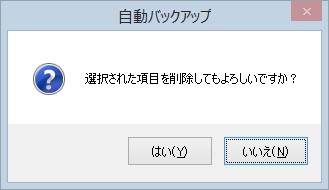
「バックアップ条件の登録・実行」で設定されている共通実行環境を削除することはできません。
操作手順
(1) 「自動バックアップ管理ツール」を起動して、左側のメニューの「自動バックアップ」-「共通実行環境の登録」を選択します。
見出し部分の「実行環境名」「保存先フォルダ」「世代管理」「転送」「メール通知」「メモ」をクリックすると、ソート順を切り替えることができます。
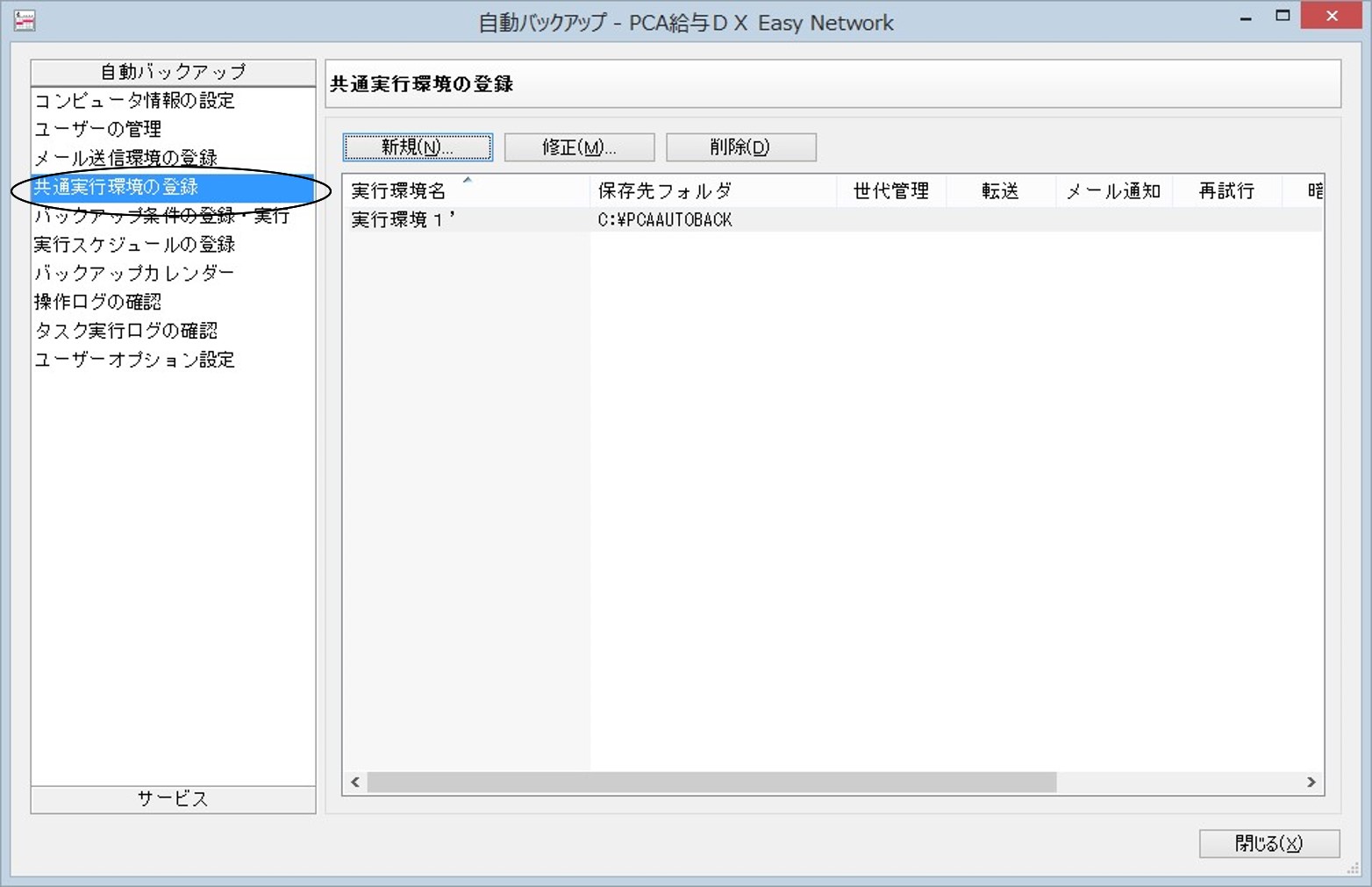
以降の操作については、実行する内容によって手順が異なります。該当する部分をご覧ください。
1. 共通実行環境を新規登録・修正するには
(1) 「共通実行環境の登録」画面の以下のボタンをクリックします。
-
新規:共通実行環境を新規登録します。
-
修正:登録済の共通実行環境を修正登録します。
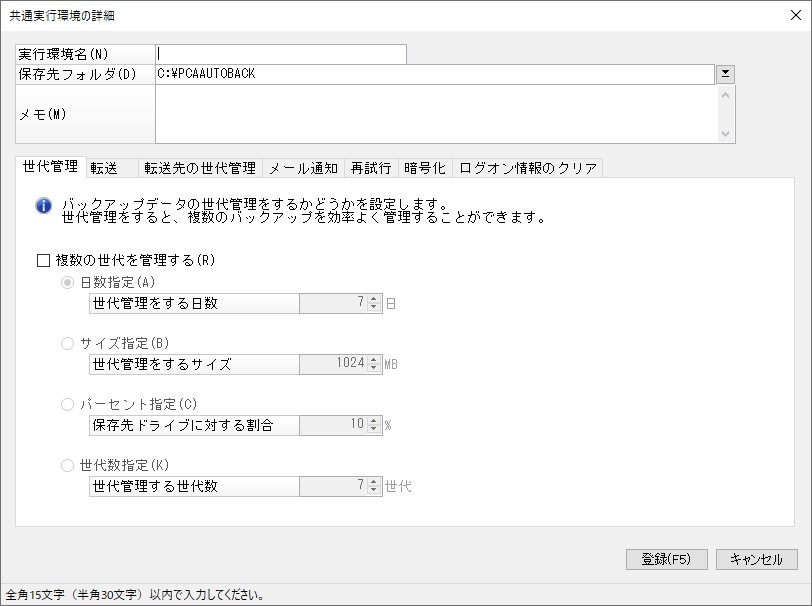
(2) 共通実行環境の設定画面が表示されますので、以下の項目について、設定を行います。名称の後に※印が付いている項目は入力必須項目です。
-
◇ 実行環境名 ※:全角15(半角30)文字以内で入力します。
-
◇ 保存先フォルダ ※:バックアップデータの保存先フォルダを248文字未満で入力します。
参照ボタンをクリックし、保存先フォルダを参照して選択したり、エクスプローラーなどのフォルダのドロップで指定したりすることもできます。
バックアップデータは、指定したフォルダ内の“実行条件名\実行年月日_時分秒フレーム\データベース名”フォルダに作成されます。
例)C:\PCAAUTOBACK\backup1\20160601_17150314\P20V01C001ACC0001
-
※ ネットワーク版のクライアントセットアップを実行したPCでは、参照ボタンは表示されません。
-
-
◇ メモ:全角500(半角1000)文字以内で入力します。
(3) 「世代管理」「転送」「転送先の世代管理」「メール通知」「再試行」「暗号化」の各タブについて設定を行います。
それぞれのタブでは、以下の設定を行うことができます。タブごとの各項目については、後記の「入力する項目」をご覧ください。
-
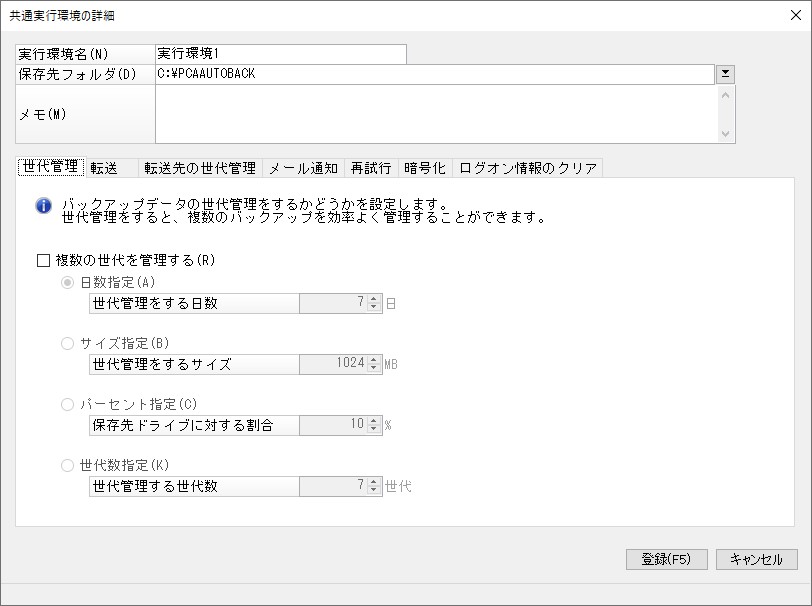
世代管理:複数のバックアップデータを保存し、世代管理する場合に設定を行います。指定した日数、容量を超えると、過去のバックアップデータから削除されます。
-
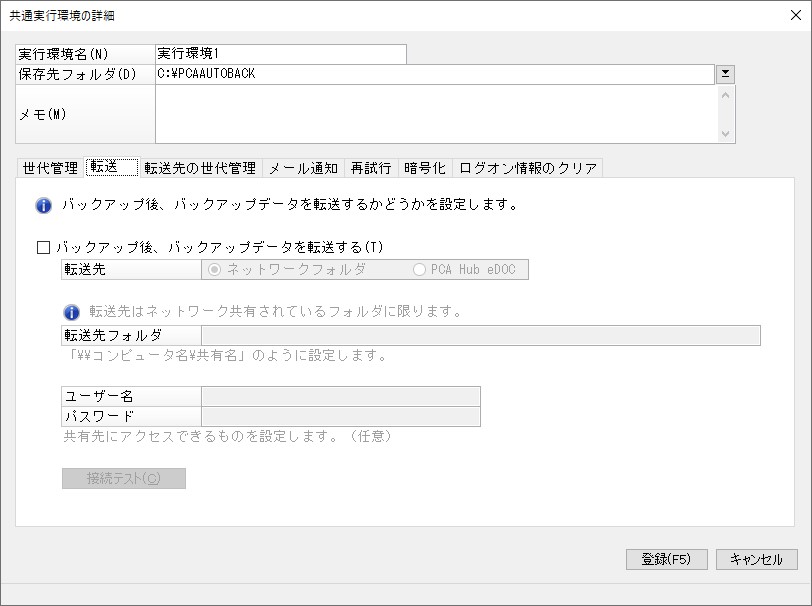
転送:バックアップデータを他のフォルダに転送する場合に設定を行います。
-
※ ネットワーク共有されているフォルダにのみ転送が可能です。ローカルパス(例:C:\Tempなど)にも転送可能ですが、ローカルコンピュータに設定されたネットワークドライブには転送できません。
-
-
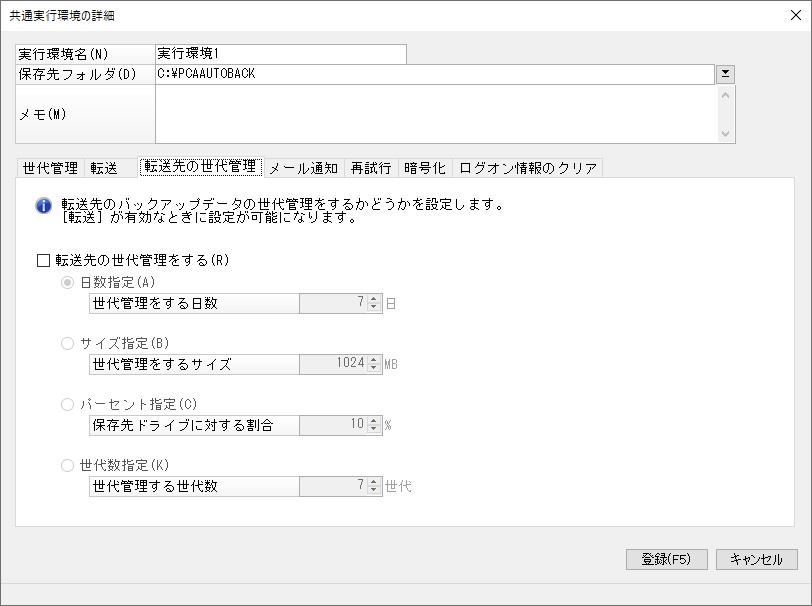
転送先の世代管理:バックアップデータの他フォルダへの転送機能を使用する際の、データの世代管理に関する設定を行います。
-
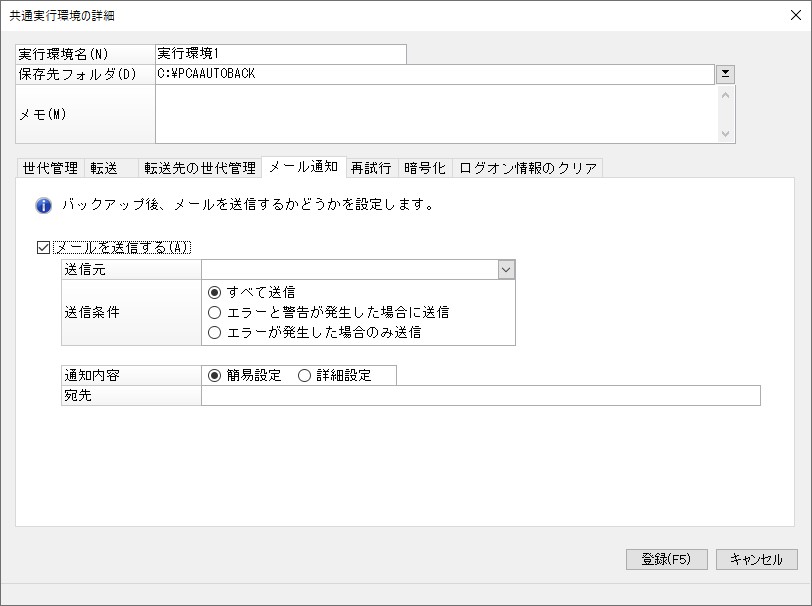
メール通知:バックアップ実行後にメールを送信する場合に設定します。
-
再試行:他のユーザーが『PCAソフト』を使用中で、バックアップが実行できなかった際に再試行する場合に設定します。
-
暗号化:バックアップデータを暗号化する場合に設定します。
-
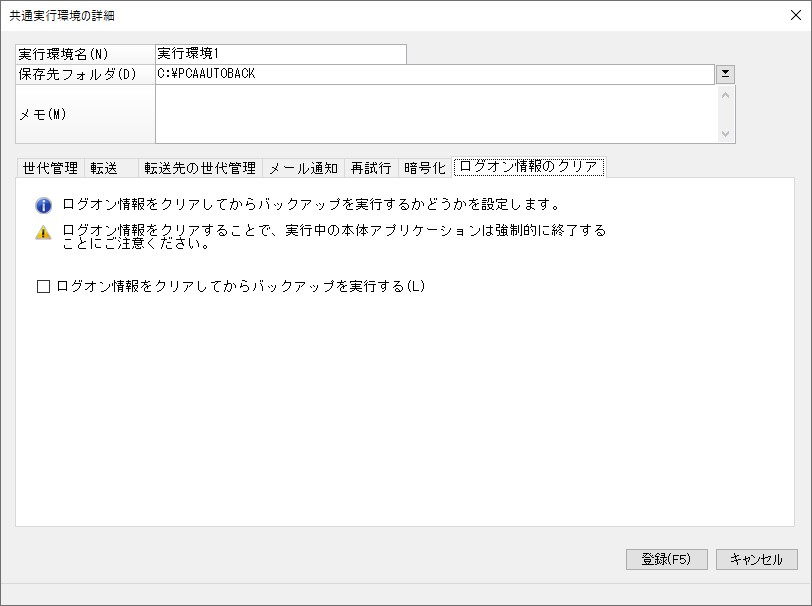
ログオン情報のクリア:バックアップの前にログオン情報をクリアする場合に設定します。
(4) 設定した内容を登録する場合は、[登録]ボタンをクリックします。
登録を中止する場合は、[キャンセル]ボタンをクリックします。
入力する項目
「世代管理」タブ
世代管理を行って複数のバックアップデータを管理する場合に、「複数の世代を管理する」にチェックマークを付けて、以下の項目について設定します。
|
項目 |
項目の説明 |
|---|---|
|
日数指定 |
指定した日数の間、バックアップデータを保存する場合に選択します。数字を直接入力するか、ボタンをクリックして、1~101日の範囲で指定します。指定した日数を超えた場合、過去のバックアップデータから削除されます。 ≪例≫ 毎日一回自動バックアップを実行していて、日数を“7”と指定した場合、7日を経過したバックアップデータが削除され、6日前から当日のバックアップデータが保存されていることになります。 |
|
サイズ指定 |
指定したファイルサイズの分だけ、バックアップデータを保存する場合に選択します。指定したサイズを超えた場合、過去のバックアップデータから削除されます。数字を直接入力するか、ボタンをクリックして、1~1000000MBの範囲で指定します。
|
|
パーセント指定 |
指定したハードディスク容量のパーセントの分だけ、バックアップデータを保存する場合に選択します。指定したサイズを超えた場合、過去のバックアップデータから削除されます。数字を直接入力するか、ボタンをクリックして、1~50%の範囲で指定します。
|
|
世代数指定 |
指定した世代の分だけバックアップデータを保存する場合に選択します。 数字を直接入力するか、ボタンをクリックして1~100世代の範囲で指定します。 指定した世代を超えた場合、過去のバックアップデータから削除されます。 |
「転送」タブ
バックアップデータをネットワーク共有されているフォルダ、またはPCA Hub eDOC上のフォルダに転送する場合に、「バックアップ後、バックアップデータを転送する」にチェックマークを付けて、以下の項目について設定します。
|
項目 |
項目の説明 |
|---|---|
|
転送先 |
バックアップデータの転送先を「ネットワークフォルダ、PCA Hub eDOC」 から選択します。 |
|
【転送先がネットワークフォルダの場合】 |
|
|
転送先フォルダ |
バックアップデータを転送するフォルダを“¥¥コンピュータ名¥共有名”のように248文字以内で入力します。 例)¥¥PC1¥PCABackup
サーバーコンピュータのローカルパス(C:¥Tempなど)も設定することができます。ただし、ローカルコンピュータに設定されたネットワークドライブには転送できません。 |
|
ユーザー名 |
指定したフォルダにアクセス可能なユーザー名を全角64(半角128)文字以内で入力します。 ユーザー名とパスワードがなくても、アクセス可能なフォルダの場合は、入力不要です。 |
|
パスワード |
アクセスに必要なパスワードを半角16文字以内で入力します。 |
|
【転送先がPCA Hub eDOCの場合】 |
|
|
URL |
|
|
転送先フォルダ |
[フォルダ選択]ボタンをクリックしてバックアップを転送するフォルダを指定します。 |
「転送先の世代管理」タブ
バックアップデータの他フォルダ、またはPCA Hub eDOC上のフォルダへの転送機能を使用する際、データの世代管理を行う場合に、「転送」タブの「バックアップ後、バックアップデータを転送する」にチェックマークを付けて、「転送先の世代管理」タブの「転送先の世代管理をする」にチェックマークを付けて、以下の項目について設定します。
|
項目 |
項目の説明 |
|---|---|
|
日数指定 |
指定した日数の間、転送先のバックアップデータを保存する場合に選択します。数字を直接入力するか、ボタンをクリックして、1~101日の範囲で指定します。指定した日数を超えた場合、過去のバックアップデータから削除されます。 ≪例≫ 毎日一回自動バックアップを実行していて、日数を“7”と指定した場合、7日を経過した転送先のバックアップデータが削除され、6日前から当日のバックアップデータが保存されていることになります。 |
|
サイズ指定 |
指定したファイルサイズの分だけ、転送先のバックアップデータを保存する場合に選択します。指定したサイズを超えた場合、過去のバックアップデータから削除されます。数字を直接入力するか、ボタンをクリックして、1~1000000MBの範囲で指定します。
|
|
パーセント指定 |
指定したハードディスク容量のパーセントの分だけ、転送先のバックアップデータを保存する場合に選択します。指定したサイズを超えた場合、過去のバックアップデータから削除されます。数字を直接入力するか、ボタンをクリックして、1~50%の範囲で指定します。
|
|
世代数指定 |
指定した世代の分だけバックアップデータを保存する場合に選択します。 数字を直接入力するか、ボタンをクリックして1~100世代の範囲で指定します。 指定した世代を超えた場合、過去のバックアップデータから削除されます。 |
「メール通知」タブ
バックアップ実行後にメールを送信する場合に、「メールを送信する」にチェックマークを付けて、以下の項目について設定します。
|
項目 |
項目の説明 |
|---|---|
|
送信元 |
送信元を「自動バックアップ管理ツール」-「メール送信環境の登録」で設定した送信環境から選択します。 |
|
送信条件 |
メールを送信する条件を「すべて送信」「エラーと警告が発生した場合に送信」「エラーが発生した場合のみ送信」から選択します。 |
|
通知内容 |
通知内容を以下から選択します。
|
「再試行」タブ
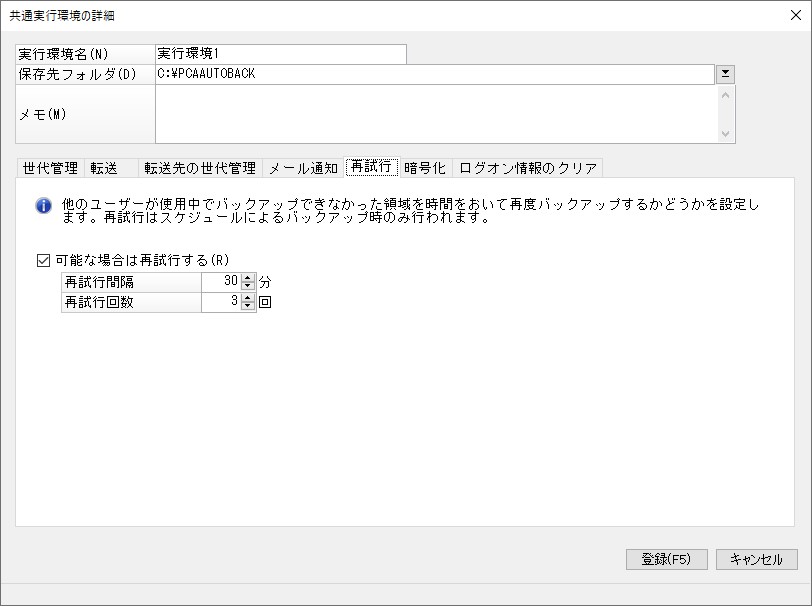
他のユーザーが『PCAソフト』を使用中で、バックアップが実行できなかった際に再試行する場合に、「可能な場合は再試行する」にチェックマークを付けて、以下の項目について設定します。
|
項目 |
項目の説明 |
|---|---|
|
再試行間隔 |
数字を直接入力するか、ボタンをクリックして、1~999分の範囲で指定します。 |
|
再試行回数 |
数字を直接入力するか、ボタンをクリックして、1~10回の範囲で指定します。 |
「暗号化」タブ
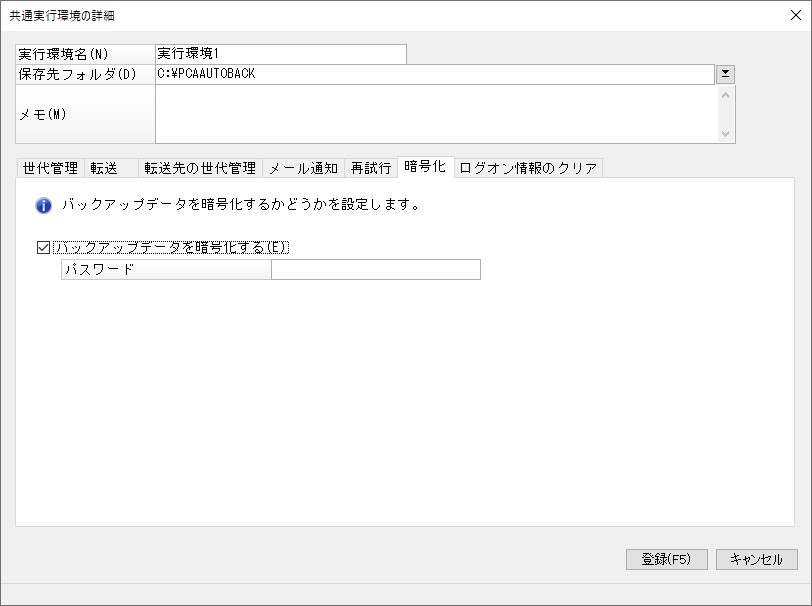
バックアップデータを暗号化する場合に、「バックアップデータを暗号化する」にチェックマークを付けて、以下の項目について設定します。
チェックマークを付けると、バックアップデータの構成ファイルの中身が暗号化され、リカバリ時にパスワードの入力が必要になります。
|
項目 |
項目の説明 |
|---|---|
|
パスワード |
リカバリ時に使用するパスワードを半角16文字以内で入力します。 |
「ログオン情報のクリア」タブ
自動バックアップを行う前にログオン情報をクリアする場合に「ログオン情報をクリアしてからバックアップを実行する」にチェックマークを付けます。
何らかのエラーでログオン情報が残ったままの場合でも自動バックアップが可能になります。
-
※ 本体アプリケーションが実行中の場合は、強制終了となります。ご注意ください。