メール送信環境の登録
「自動バックアップ管理ツール」で設定したスケジュールの実行状況などをメール送信する場合の送信環境を登録します。
注意事項
-
『PCAソフト』ネットワーク版をご利用で、「ユーザーレベル」が「一般ユーザー」のシステムユーザーが「自動バックアップ管理ツール」を起動した場合、「メール送信環境の登録」はメニューに表示されず、設定できません。
-
「共通実行環境の登録」で設定されているメール送信環境を削除することはできません。
操作手順
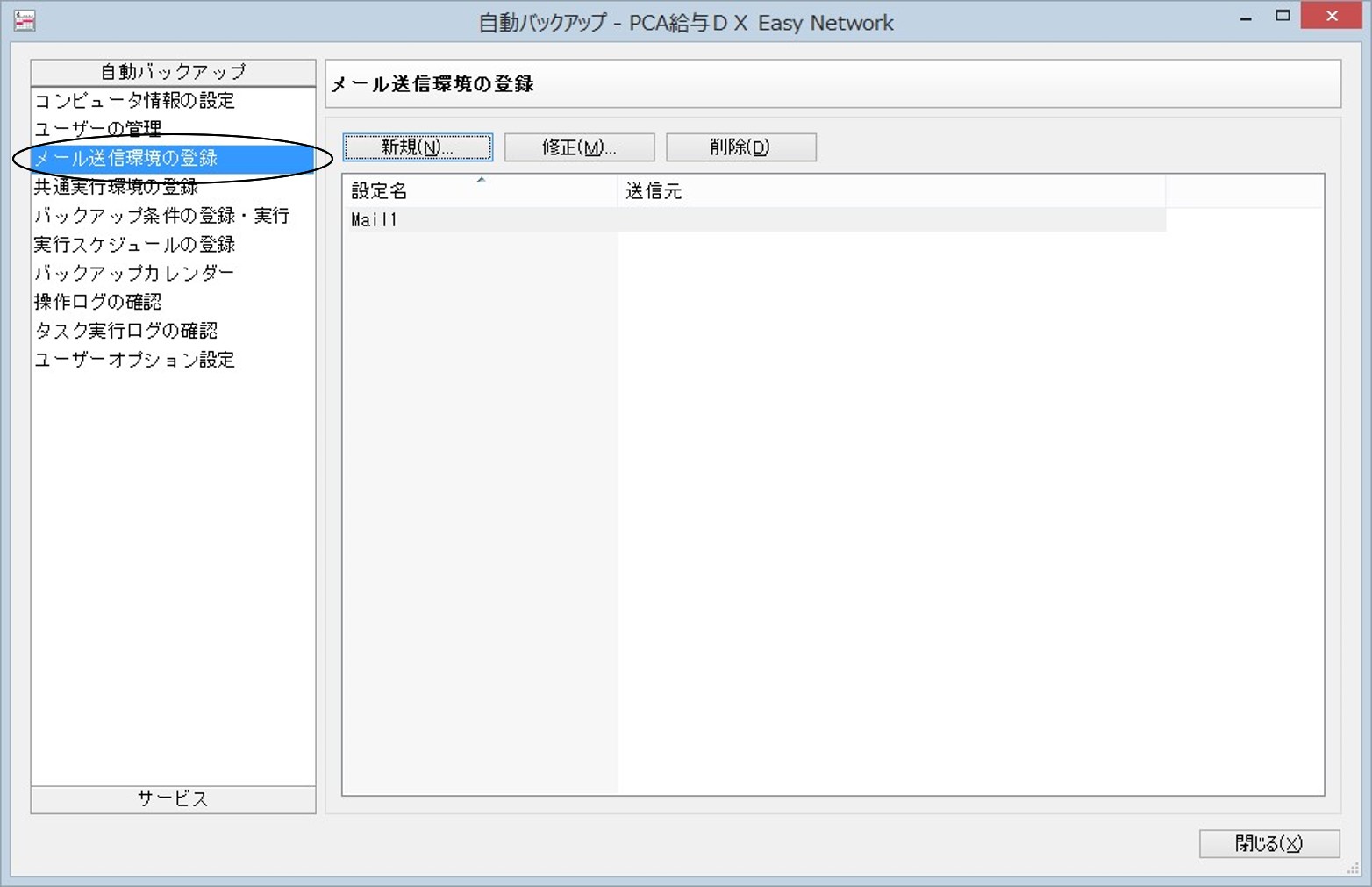
(1) 「自動バックアップ管理ツール」を起動して、左側のメニューの「自動バックアップ」-「メール送信環境の登録」を選択します。
見出し部分の「設定名」「送信元」をクリックすると、ソート順を切り替えることができます。
以降の操作については、実行する内容によって手順が異なります。該当する部分をご覧ください。
1. メール送信環境を新規登録・修正するには
(1) 「メール送信環境の登録」画面の以下のボタンをクリックします。
-
新規:送信環境を新規登録します。
-
修正:登録済の送信環境を修正登録します。
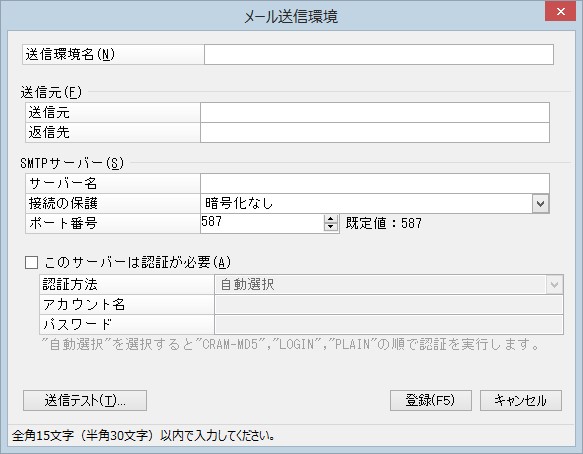
(2) 送信環境の設定画面が表示されますので、以下の項目について、設定を行います。名称の後に※印が付いている項目は入力必須項目です。
-
※ メールの設定内容については、システム管理者の方にご確認ください。
-
◇ 送信環境名 ※:全角15(半角30)文字以内で入力します。
-
◇ 送信元
-
※ RFC違反メールアドレスは利用できません。
-
送信元 ※:メールの送信元になるアドレスを254文字以内で入力します。
例)backup@pca.co.jp
-
返信先:メールの返信先になるアドレスを1000文字以内で入力します。カンマで区切ることで複数アドレスを設定することができます。
例)backup@pca.co.jp,adminpca@pca.co.jp,admin2pca@pca.co.jp
-
※ 特殊な形式のメールアドレス(RFC違反アドレス)は使用できません。 特殊な形式のメールアドレス(RFC違反アドレス)とは、標準仕様であるRFCで定められている仕様・要件に準拠しないアドレスです。アットマーク(@)より前で、ピリオド ( . ) を先頭や末尾に使っていたり、記号が連続したりしているとRFC違反アドレスとみなされ、正常にメールが送信できない場合がありま
-
(例1)先頭ドット:.abcd@sample.jp
-
(例2)@直前ドット:abcd.@sample.jp
-
(例3)ドット等の連続記号:ab..cd@sample.jp
キャリアのメールアドレス(@docomo.ne.jp、@ezweb.ne.jp、@i.softbank.jp等のキャリアメール)が多く該当する場合があります
-
-
-
◇ SMTPサーバー
-
サーバー名 ※:SMTPのサーバー名を半角256文字以内で入力します。
-
接続の保護 ※:接続の保護方法を、ボタンをクリックして「暗号化なし」「SSL/TLS」「STARTTLS」から選択します。
-
ポート番号 ※:「接続の保護」と対応するポート番号が表示されますが、変更も可能です。数字を直接入力するか、ボタンをクリックして入力します。
-
-
◇ このサーバーは認証が必要:SMTPサーバーへの接続の際に認証が必要な場合に、チェックマークを付けて、以下の項目について、設定を行います。
-
認証方法:認証方法を、ボタンをクリックして「自動選択」「平文パスワード認証(AUTH PLAIN)」「平文パスワード認証(AUTH LOGIN)」「暗号化パスワード認証(AUTH CRAM-MD5)」から選択します。
-
アカウント名:認証に使用するアカウント名を半角254文字以内で入力します。
-
パスワード:認証に使用するパスワードを半角20文字以内で入力します。
-
(3) 設定した内容を登録する場合は、[登録]ボタンをクリックします。
登録を中止する場合は、[キャンセル]ボタンをクリックします。
[送信テスト]ボタンをクリックすると、設定した内容でメールの送信テストを行うことができます。