タスク管理利用ガイド
タスク管理は、日々の業務を整理し、進捗を把握するための機能です。
タスク管理でできること
以下の操作に対応しています。
-
タスクの確認(一覧表示)
-
タスクの新規登録
-
テンプレートからタスクを登録
-
タスク内容の編集
-
不要になったタスクの削除
-
作業完了の記録
-
作業手順の作成と手順書のアップロード・URL紐づけ
-
作業手順・作業内訳へのPCAクラウドアプリケーションの連携
-
テンプレートの新規登録
-
テンプレート内容の変更
-
不要になったテンプレートの削除
-
CSVファイルによるテンプレートの一括登録・更新(インポート/エクスポート)
-
全組織で共通利用できる「システム共通テンプレート」の参照
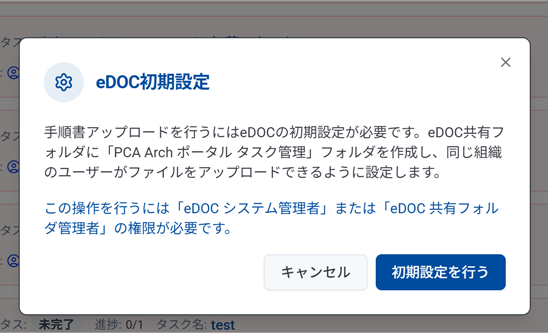
eDOCの初期設定について
手順書をeDOCへアップロードする機能を使用するには初期設定が必要です。
注意
この初期設定作業は、一般ユーザーではなく「eDOC システム管理者」または「eDOC共有フォルダ管理者」の権限を持つユーザーのみ行うことができます。権限がない場合は、システムの管理者へ設定を依頼してください。
(1) タスク一覧画面上部にある「eDOC初期設定」ボタンをクリックします。
(2) 「初期設定を行う」ボタンをクリックすると初期設定が実行されます。
(3) 初期設定完了画面が表示されれば完了となります。
タスクの基本操作
タスクの権限について
各ユーザーが操作できる範囲は以下の通りです。
タスクの内容・期日の変更(修正)や削除は「タスク作成者」のみ実行可能です。
「担当者」はステータス変更(チェックボックス操作)と作業手順・作業内訳の並び替えのみ行えます。
|
操作 |
タスク作成者 |
担当者 |
その他ユーザー |
備考 |
|---|---|---|---|---|
|
閲覧 |
〇 |
〇 |
〇 |
通常のタスク |
|
閲覧(プライベート) |
〇 |
〇 |
✖ |
プライベート設定時 |
|
ステータス変更 |
〇 |
〇 |
✖ |
チェックボックス操作 |
|
作業手順・作業内訳の並び替え |
〇 |
〇 |
✖ |
ドラッグ&ドロップ |
|
変更(修正) |
〇 |
✖ |
✖ |
内容・期日の編集、作業手順・作業内訳の追加・削除 |
|
削除 |
〇 |
✖ |
✖ |
タスクの消去 |
手順書のアップロードに不可欠な「eDOC初期設定」には、上記とは別に「eDOC システム管理者」または「eDOC共有フォルダ管理者」の権限が必要となります。
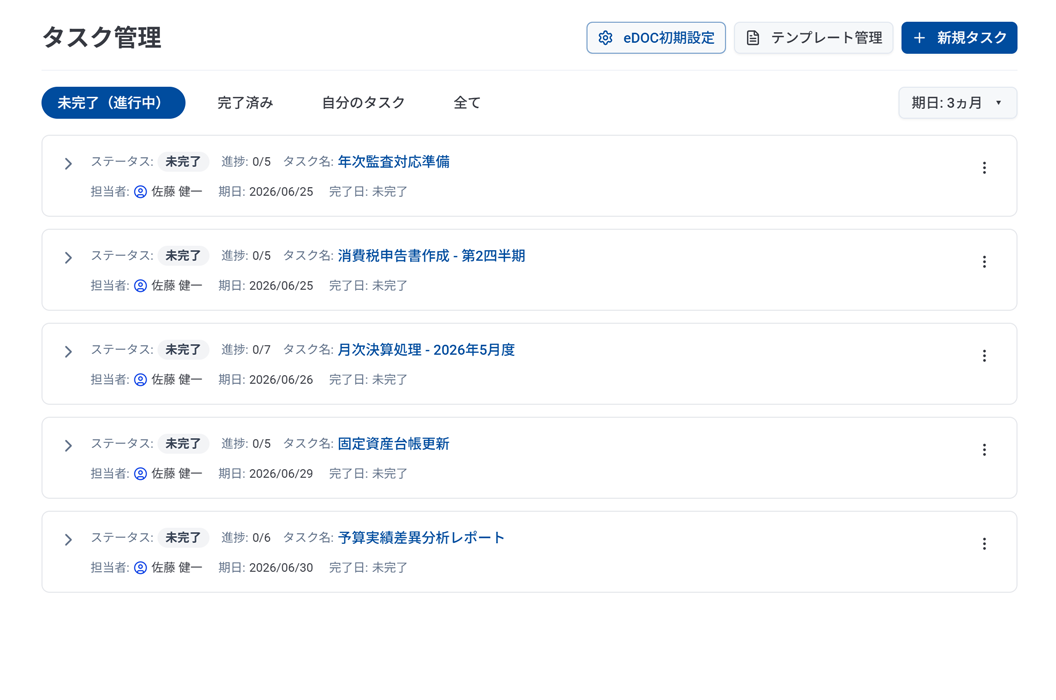
タスクを確認したい場合
登録されているすべてのタスクを一覧で確認できます。
メニューから「タスク管理」をクリックすると、タスク一覧画面が表示されます。 画面内のステータスや期日を選択することで、表示するタスクを絞り込むこともできます。
タスクを登録したい場合
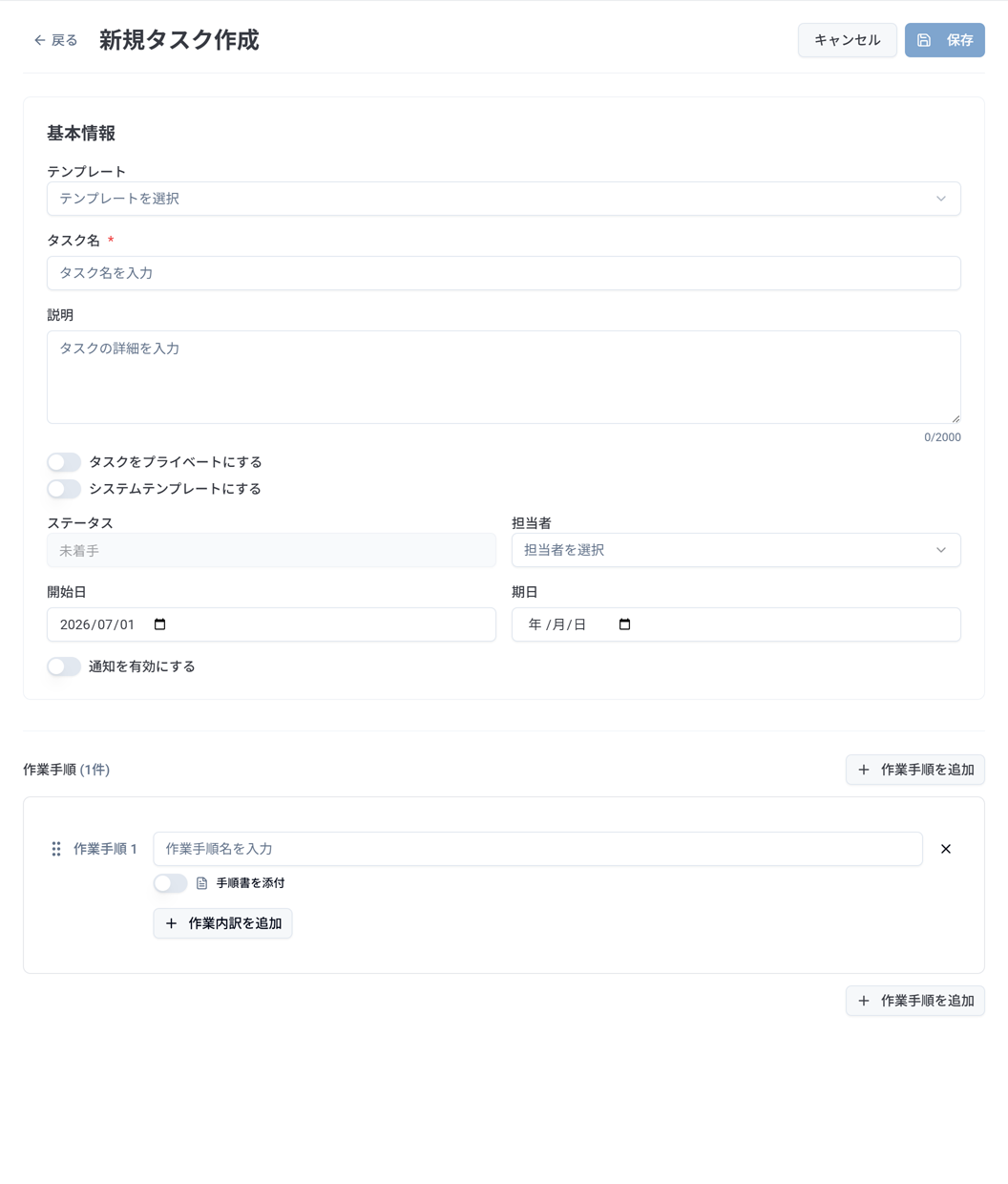
新しいタスクを作成して、記録します。
(1) タスク一覧画面右上の「新規タスク」ボタンをクリックします。
(2) 表示された入力欄にタスク名や期日、担当者などの情報を入力します。
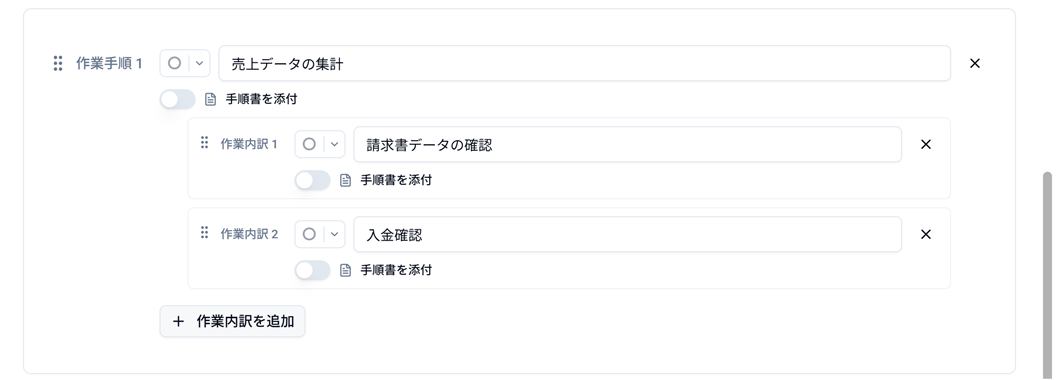
(3) 作業手順を入力します。「作業手順を追加」ボタンをクリックすることで作業手順を増やすことができます。
(4) 作業手順の左にあるアイコンをマウスでドラッグすることで順序を入れ替えることができます。
(5) 「保存」ボタンをクリックし確認画面で「保存する」をクリックしてください。
テンプレートからタスクを登録したい場合
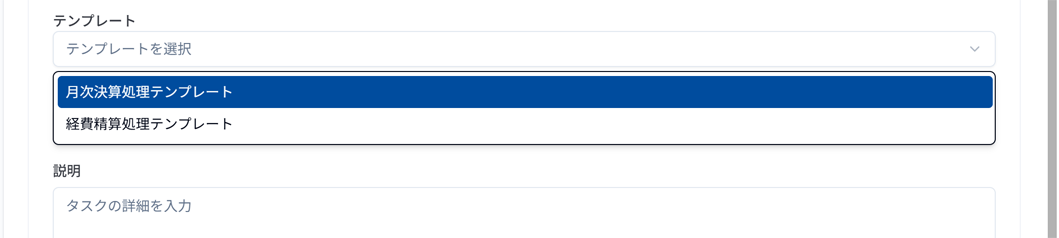
あらかじめ用意されたテンプレート(雛形)を使って、簡単にタスクを作成できます。
(1) タスク一覧画面右上の「新規タスク」ボタンをクリックします。
(2) テンプレート入力欄をクリックします。
(3) 表示された一覧から今回使用するテンプレートを選択します。
(4) 自動的に各項目に値が設定されます。
(5) 担当者、期日などを設定し「保存」ボタンをクリックし確認画面で「保存する」をクリックしてください。
タスクを編集(修正)したい場合
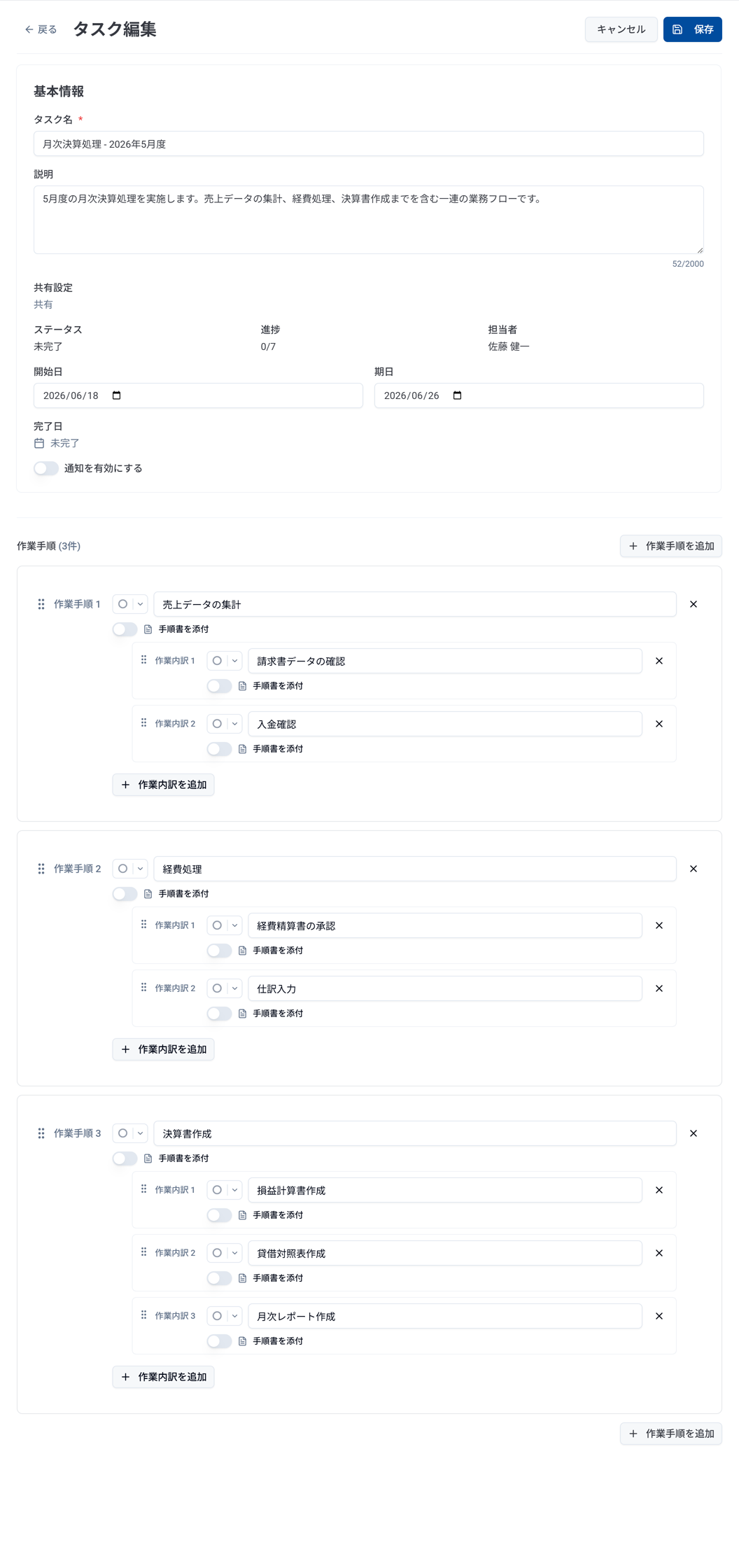
タスクの内容や期日が変更になった場合に修正します。内容・期日の編集や作業手順の追加・削除などの修正は「タスク作成者」のみが行えます。
「担当者」は作業手順・作業内訳の並び替えのみ可能です。
(1) タスク一覧から編集したいタスク名をクリックします。
(2) 詳細画面が開くので、「編集」ボタンをクリックします。
(3) タスク編集画面になるので、内容を変更します。
(4) 「保存」ボタンをクリックし確認画面で「保存する」をクリックしてください。
タスクを削除したい場合
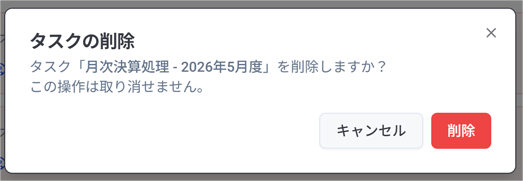
完了したタスクや不要になったタスクを一覧から消去します。削除権限は「タスク作成者」にあります。
(1) タスク一覧画面で、削除したいタスクの右側にある「⋮(メニュー)」をクリックします。
(2) 「削除」を選択します。
(3) 確認画面が表示されるので、「削除」をクリックすると削除が完了します。
タスク詳細画面の右上にある「削除」ボタンからも、同様に削除することができます。
入力操作のヒント
タスク登録時や編集時の入力は、以下の方法で効率的に行えます。
担当者を設定したい場合
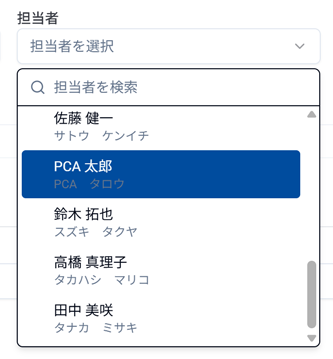
入力欄をクリックすると、担当者の一覧がプルダウンで表示されます。 氏名またはフリガナの一部を入力すると、該当する担当者のみに絞り込まれるため、素早く選択できます。
期日を入力したい場合
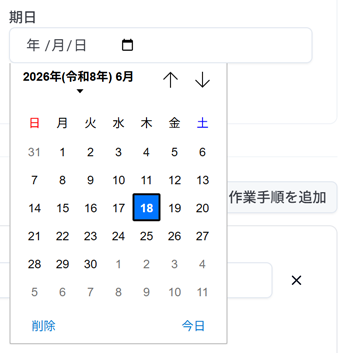
期日は直接数字で入力できるほか、カレンダーからの選択も可能です。 入力欄横のアイコンをクリックするとカレンダーが開くので、マウスで日付をクリックして設定します。
プライベート化について
タスクの新規作成時に「タスクをプライベートにする」のスイッチをオンにすることで、作成者と担当者のみ閲覧可能なタスクが作成できます。
【プライベート化の効果】
-
機密性の高い業務の保護: 他のメンバーに見られたくないセンシティブなタスクを安全に管理できます。
-
マイタスク(備忘録)としての活用: 自分だけのToDoリストや作業メモとして利用する際、他ユーザーの画面を煩雑にさせることなく、個人の作業に集中できます。
作業の進め方と資料管理
作業内訳を作成する
タスクを細かいステップに分けることで、作業をスムーズに進められます。
(1) タスク編集画面を開きます。
(2) 「作業内訳」セクションの「作業内訳を追加」をクリックし、作業内訳を入力します。
(3) 「保存」ボタンをクリックし確認画面で「保存する」をクリックしてください。
作業完了の記録
タスクを作成した後、作業が完了したことを記録します。
(1) タスク一覧で作業しているタスク横の「>」をクリックし、現在の詳細を表示します。
(2) タスクに設定している作業手順、作業内訳が表示されます。
(3) 完了した作業手順または作業内訳のチェックボックスを「✓:完了」にします。
(4) 「ステータス保存」ボタンをクリックすると、変更内容が保存されます(確認画面は表示されません)。
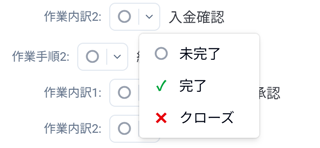
作業は完了していないものの作業をスキップしたい場合などは、「クローズ」に設定できます。「クローズ」は「完了」と同様の動作をしますが、作業の完了とスキップを区別できます。
期日前や期日を超過したタスクの通知
-
担当者に割り振られている場合のみ通知を受け取ることができます。
-
通知はPCA Arch ポータルのお知らせ、Slack、Microsoft Teamsで受け取ることができます。
-
タスク編集画面の「通知」スイッチをオンにすることで「2日前」「前日」「当日」の9:00時点で作業が完了していないタスクが通知されます。
-
期日が超過した場合は、作業が完了するまで毎日通知されます。
-
期日を設定していないタスクがある場合は、毎週月曜日にタスクの件数が通知されます。
通知を受け取るには、事前に設定画面で通知設定を行う必要があります。
設定方法は外部通知連携設定マニュアルを参照してください。
手順書をアップロードする
参考資料となる手順書(ファイル)をタスクに関連付けます。アップロード時には、eDOC上の保存先フォルダを自分で選択できます。
注意
事前にeDOC初期設定を行う必要があります。
-
※ 初期設定には「eDOC システム管理者」または「eDOC共有フォルダ管理者」の権限が必要です。詳しくはeDOCの初期設定についてを参照してください。
「アップロード」ボタンが選択できない場合、PCA Hubテナントが選択されていないか、eDOCのライセンスが無い可能性があります。心当たりがない場合は管理者にお問い合わせください。
(1) タスク編集画面の「手順書を添付」スイッチを「オン」にします。
(2) 「アップロード」ボタンをクリックします。
(3) 「ファイルをアップロード」モーダルが開きます。上部の枠内をクリックするか、ファイルをその枠内へドラッグ&ドロップして、アップロードするファイルを選択します(1ファイルのみ対応)。
(4) モーダル下部の「アップロード先共有フォルダ」で保存先のフォルダを選択します。フォルダ名をクリックすると配下のフォルダが展開されます。グレーアウトしているフォルダは書き込み権限が無いため選択できません(展開して中を確認することはできます)。
(5) 一度選択した保存先フォルダは組織ごとに記憶され、次回以降はそのフォルダが初期状態で選択された状態になります。
(6) ファイルと保存先フォルダを確認し、「アップロード開始」ボタンをクリックします。
(7) 「アップロード中... 〇%」→「検証中です...」の順に進捗が表示され、「アップロードが完了しました」と表示されれば完了です。アップロードを中断したい場合は「キャンセル」ボタンをクリックしてください。
(8) アップロードが完了すると、手順書がタスクに紐付きます。

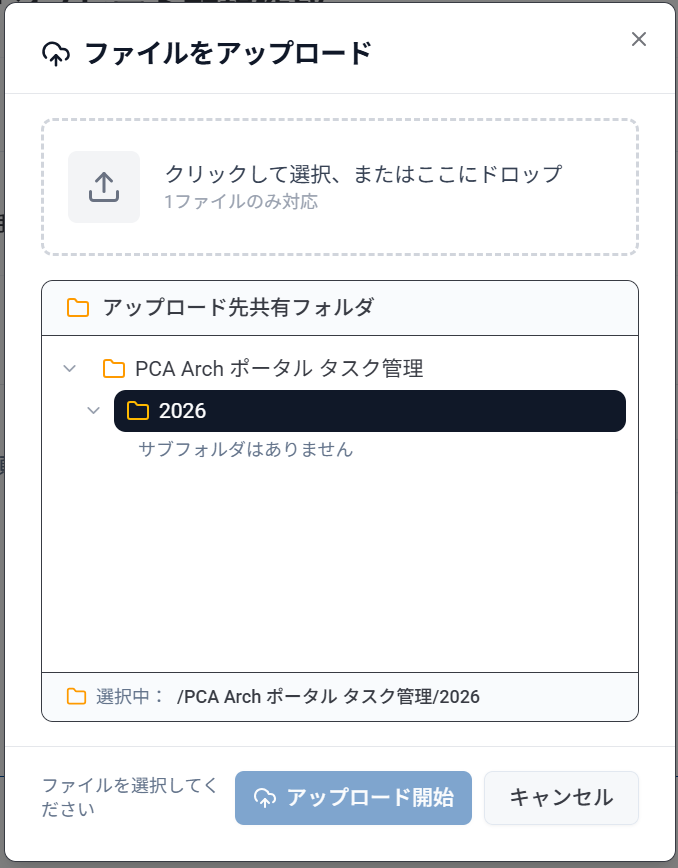
共有フォルダの直下(トップ階層)を保存先に選択することはできません。「アップロード開始」ボタンが押せない場合は、いずれかのフォルダを選択できているか確認してください。
手順書として外部URLを指定する(URLで紐づける)
社内ポータルやクラウドストレージ上の共有ファイル、外部Webサイトなど、Web上のURL(リンク先)をそのまま手順書としてタスクに紐づけることができます。ファイルを直接アップロードし直す手間が省け、常に最新の外部ドキュメントを参照させたい場合に有効です。
(1) タスク編集画面の「手順書を添付」スイッチを「オン」にします。
(2) 「URL」ボタンをクリックします。
(3) URL欄に紐づけたい対象の外部URL(https://... など)を入力します。
(4) 「保存」ボタンをクリックし、確認画面で「保存する」をクリックしてください。

アプリケーションと連携する
PCAクラウドの各アプリケーションにある特定の画面(メニュー)を、作業手順・作業内訳から直接開けるように連携できます。
(1) タスク編集画面(またはテンプレート編集画面)で、連携したい作業手順・作業内訳の「アプリケーションを追加」スイッチを「オン」にします。
(2) 「設定」ボタンをクリックします。
(3) 表示されたモーダルのプルダウンから、連携したいアプリケーションを選択します。
(4) アプリケーションのメニュー階層が表示されるので、遷移先としたい項目をクリックして選択します(この時点ではアプリケーションは起動しません)。
(5) 「選択」ボタンをクリックして確定します。
(6) 「保存」ボタンをクリックし確認画面で「保存する」をクリックしてください。
タスク・テンプレートの詳細画面では、連携した作業手順・作業内訳に「アプリケーションへ移動」ボタンが表示されます。クリックすると、設定した画面が別タブで開きます。
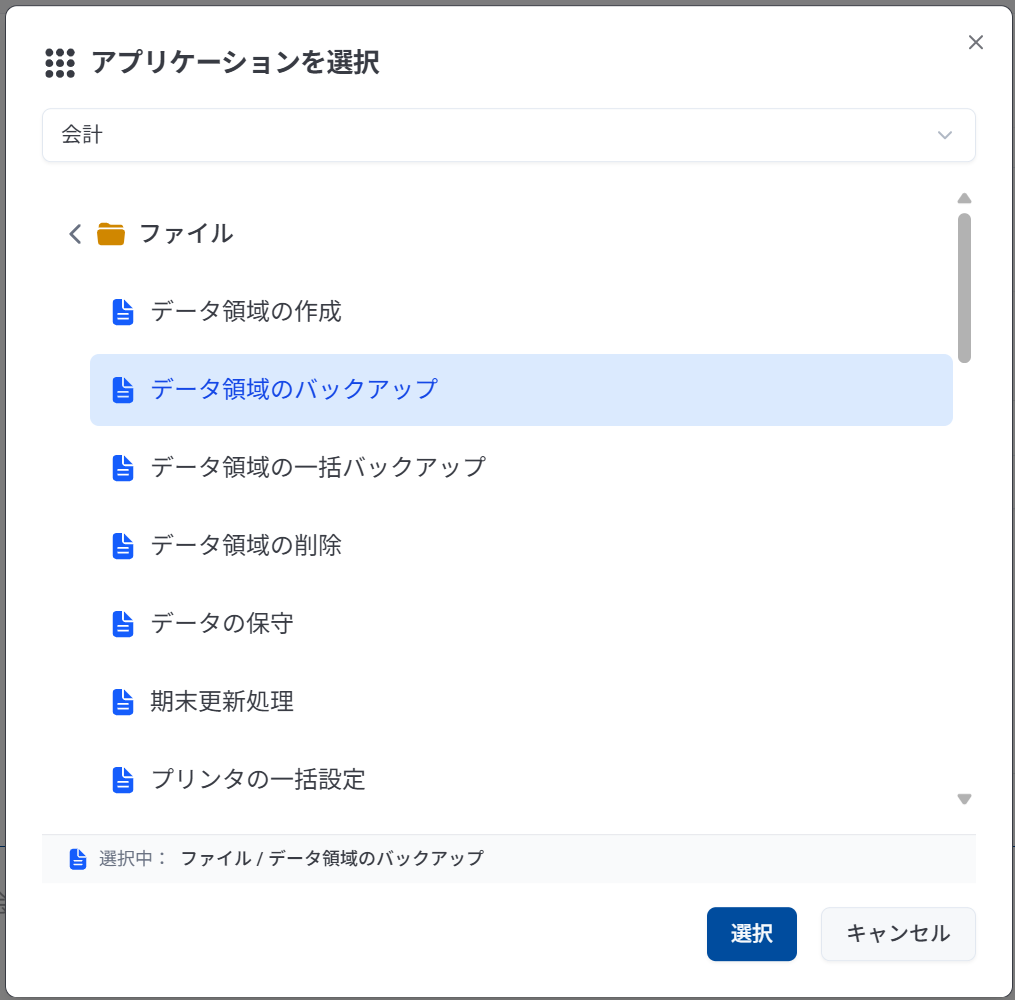
選択したアプリケーションの利用ライセンスを組織が保有していない場合、「アプリケーションへ移動」ボタンは無効化された状態で表示されます。
テンプレート管理
定型的な業務を効率化するために、よく使うタスクをテンプレート(雛形)として管理できます。
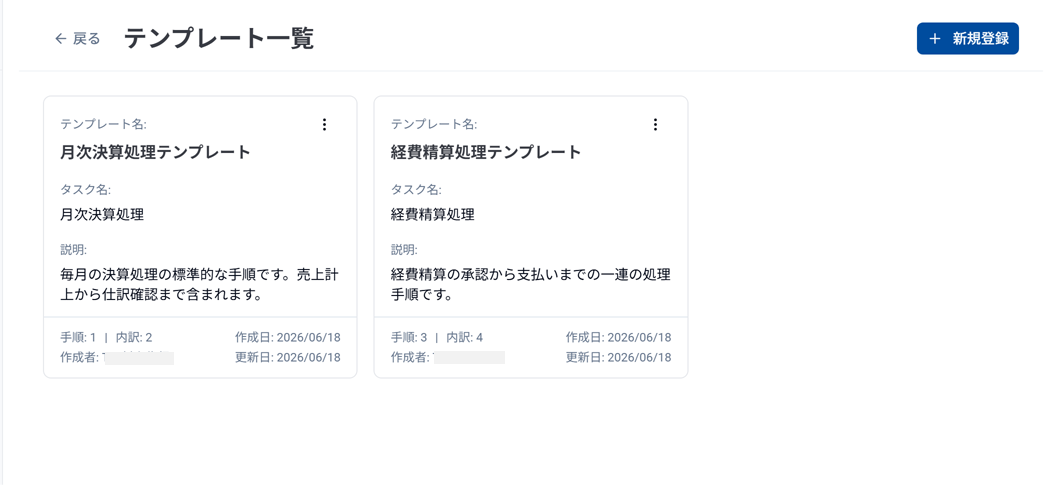
テンプレート一覧の見かた
テンプレート一覧画面には「組織共通」「システム共通」の2つのタブがあり、見出し横にはそれぞれの件数が表示されます。
-
組織共通: 自組織で作成・登録したテンプレートです。従来通り画面から新規登録・変更・削除ができます。
-
システム共通: 全組織で共通して参照できるテンプレートです。カードには「参照のみ」ラベルが表示され、「⋮(メニュー)」からの編集・削除はできませんが、このテンプレートから新規タスクを作成することは可能です。
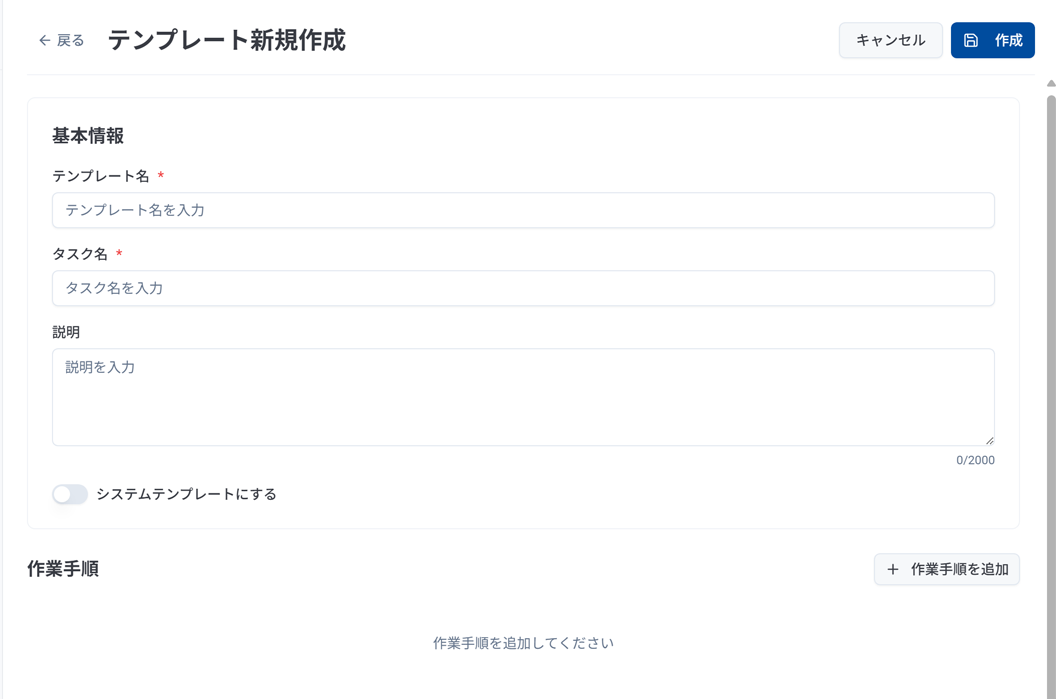
テンプレートを作成したい場合
よく使うタスクの内容をテンプレートとして登録します。
(1) メニューから「テンプレート管理」をクリックし、一覧画面右上の「新規登録」ボタンをクリックします。
(2) タスク名や作業手順など、テンプレートとして保存したい内容を入力します。
(3) 「作成」ボタンをクリックし確認画面で「保存」をクリックしてください。
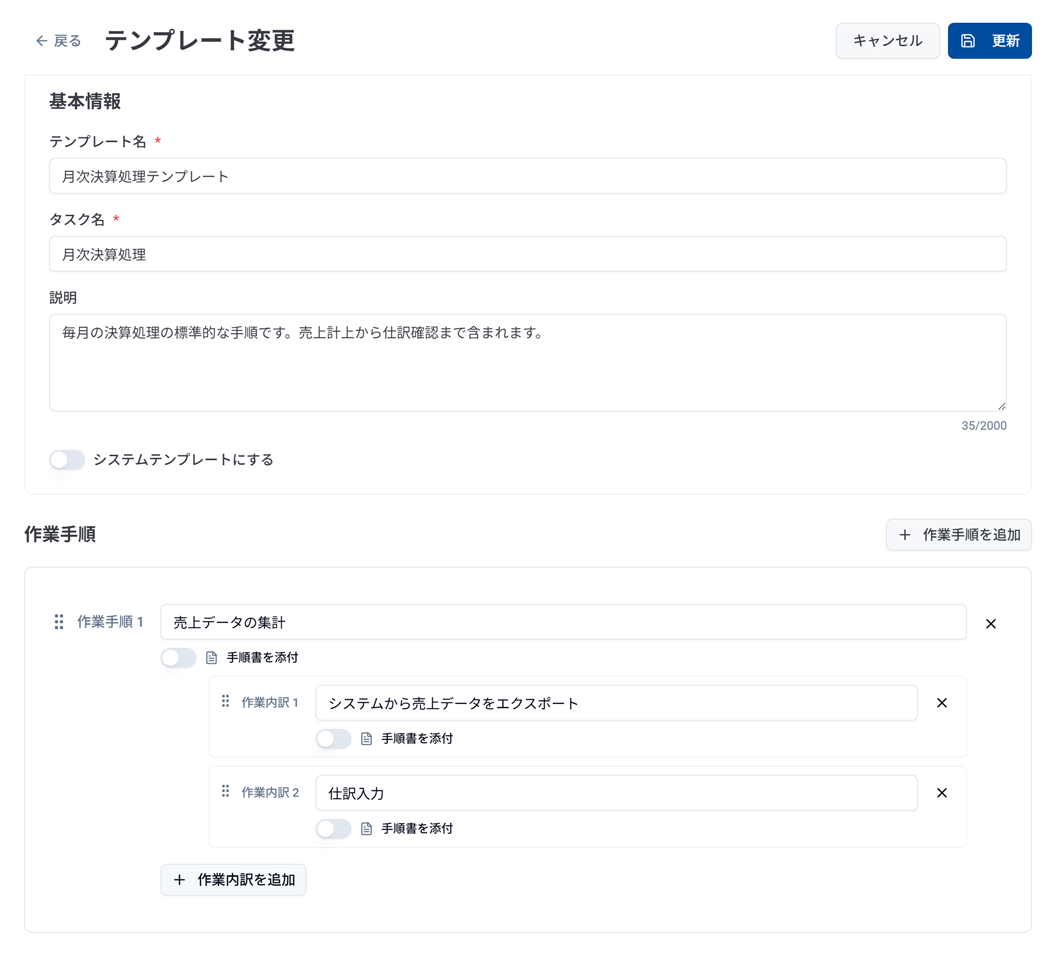
テンプレートを変更したい場合
登録されているテンプレートの内容を修正します。「システム共通」テンプレートは参照のみのため、この方法では変更できません(テンプレート一覧の見かたを参照)。
(1) テンプレート一覧から編集したいテンプレート名をクリックします。
(2) 詳細画面が開くので、「編集」ボタンをクリックします。
(3) テンプレート編集画面になるので、内容を変更します。
(4) 「更新」ボタンをクリックし確認画面で「保存」をクリックしてください。
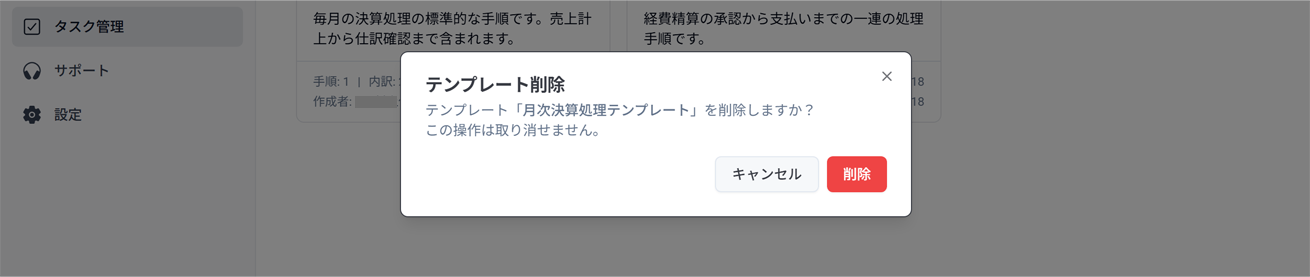
テンプレートを削除したい場合
不要になったテンプレートを一覧から消去します。「システム共通」テンプレートは参照のみのため、この方法では削除できません(テンプレート一覧の見かたを参照)。
(1) テンプレート一覧画面で、削除したいテンプレートの右側にある「⋮(メニュー)」をクリックします。
(2) 「削除」を選択します。
(3) 確認画面が表示されるので、「削除」をクリックすると削除が完了します。
テンプレート詳細画面の右上にある「削除」ボタンからも、同様に削除することができます。
CSVでテンプレートをまとめて登録・更新する(インポート)
CSVファイルを使って、複数のテンプレートをまとめて登録・更新・削除できます。
(1) テンプレート一覧画面右上の「インポート」ボタンをクリックします。
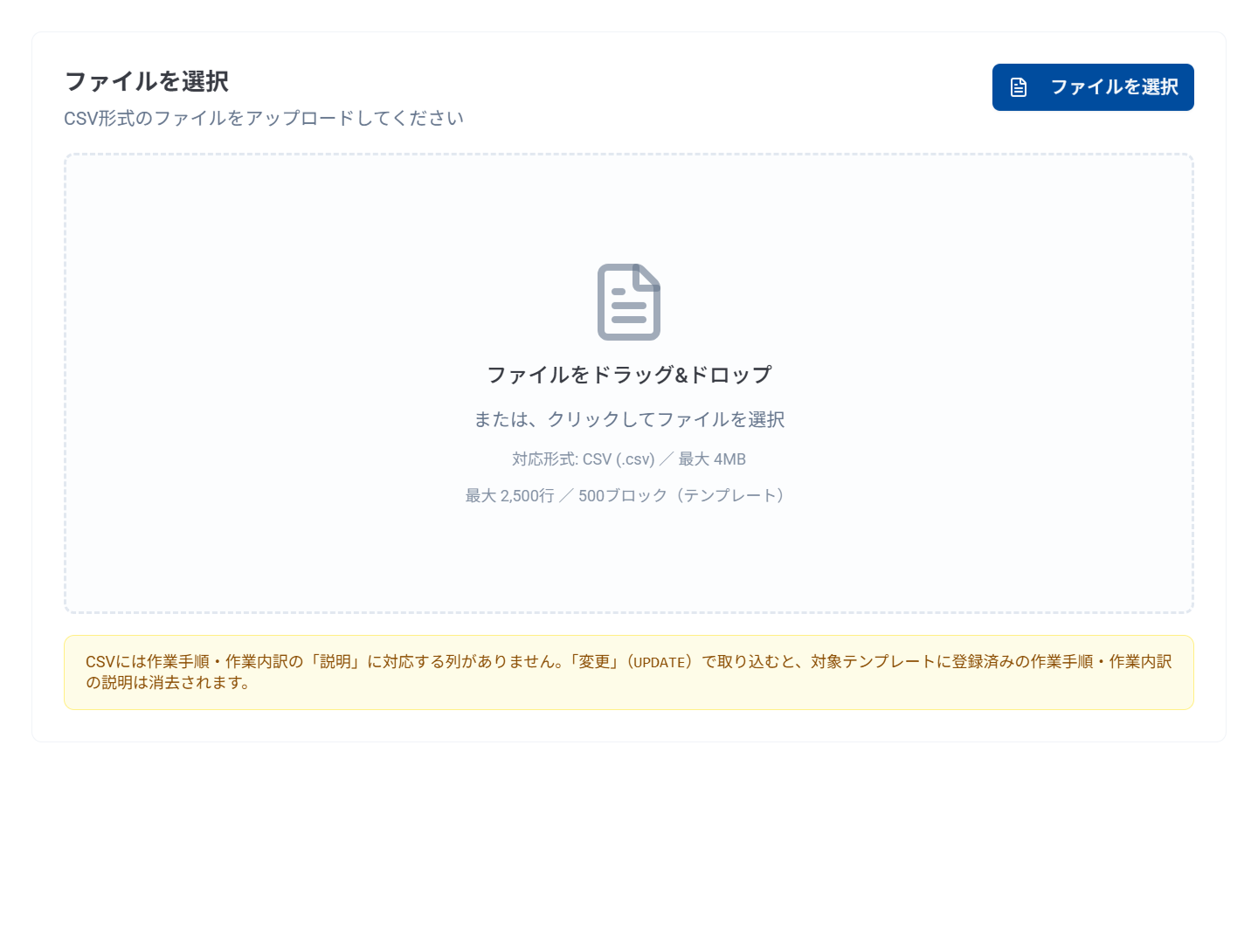
(2) 「クリックして選択、またはここにドロップ」と表示された枠にCSVファイルをドラッグ&ドロップするか、クリックしてファイルを選択します(CSV形式、最大4MB、最大2,500行/500ブロックまで)。
(3) アップロードしたCSVの内容が自動でチェックされ、登録・更新・削除の予定件数と内容がカードで一覧表示されます。内容に誤りがある場合はエラー内容と該当行が表示され、「一括更新」ボタンは押せない状態のままになります。
(4) 表示内容に問題なければ「一括更新」ボタンをクリックします。
(5) 「テンプレート更新完了」画面が表示されれば完了です。
インポートに使用するCSVのフォーマット(記述ルール・サンプル)については、テンプレートCSVフォーマットを参照してください。
テンプレートをエクスポートする
自組織が保有する組織共通テンプレートを全件、CSVファイルとしてダウンロードできます。ダウンロードしたCSVは、内容を編集してそのまま再インポートすることで、登録内容を一括更新できます。
(1) テンプレート一覧画面右上の「テンプレートをエクスポート」ボタンをクリックします。
(2) CSVファイルがダウンロードされます。
作業手順固定のテンプレートについて
-
「作業手順固定」のテンプレートとは、作業手順や作業内訳の構成(追加・削除・名称変更)があらかじめ定義され、タスク作成後の変更が許可されないテンプレートです。タスク名・説明・担当者・期日の変更や、完了チェック(ステータス変更)は通常通り行えます(変更権限は「タスク作成者」と「担当者」にあります)。
-
テンプレート編集画面の「作業手順を固定化する」スイッチをオンにすると設定できます。一覧・詳細画面には「作業手順固定」のバッジが表示されます。
「作業手順固定」(このテンプレート自体の設定)と「システム共通」(テンプレート一覧の見かた説明した保存区分)は別の概念です。組織共通テンプレートにも作業手順固定を設定できますし、システム共通テンプレートは常に作業手順固定として扱われます。