もっと便利に使う方法
よく使うアプリをまとめる
(1) 左側のサイドメニューで アプリケーション を選びます。
(2) アプリケーション 画面でよく使うアプリカードを見つけます。
(3) カード右上の スターアイコン をクリックすると、マイメニュー タブに項目が追加されます。
(4) マイメニュー タブでは、カードをドラッグアンドドロップすることで、順番を入れ替えられます。
(5) 登録を解除したい場合は、カードの スターアイコン をクリックします。
タグでアプリを整理する
(1) 左側のサイドメニューで アプリケーション を選びます。
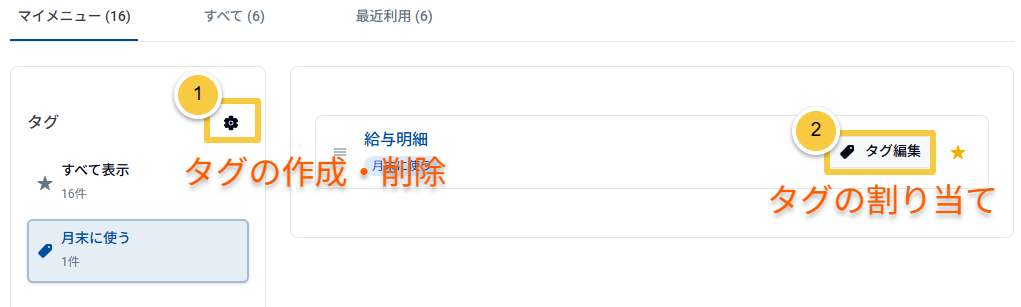
(2) マイメニュー タブ右上の歯車ボタンをクリックします。
(3) 表示されるダイアログでタグ名を入力し、登録します。
(4) 登録したタグをアプリカードに割り当てると、タグごとに表示を切り替えられます。
例) 毎月の業務に合わせて「月初に使う」「月末に使う」「期末に使う」などのタグを作成すると、必要なアプリを素早く探せます。
ユーザープロフィールの確認と設定
(1) 左側のサイドメニューで 設定 を選びます。
(2) 設定画面で 基本情報 を選びます。
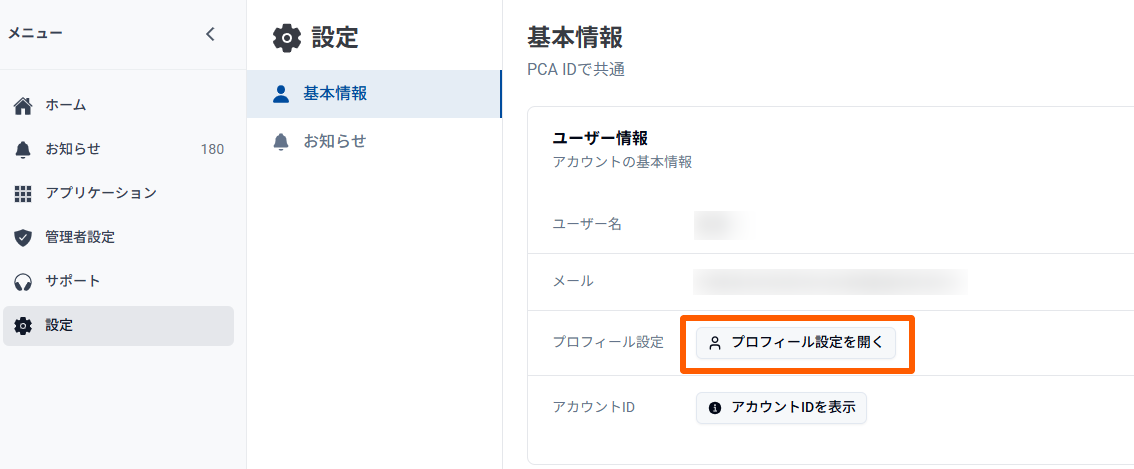
(3) ユーザープロフィールの情報を確認します。
(4) ユーザープロフィールの情報を変更したい場合は、「プロフィール設定を開く」ボタンをクリックします。
(5) PCA ID のプロフィール設定画面が別タブで開きます。
通知の受け取り方を調整する
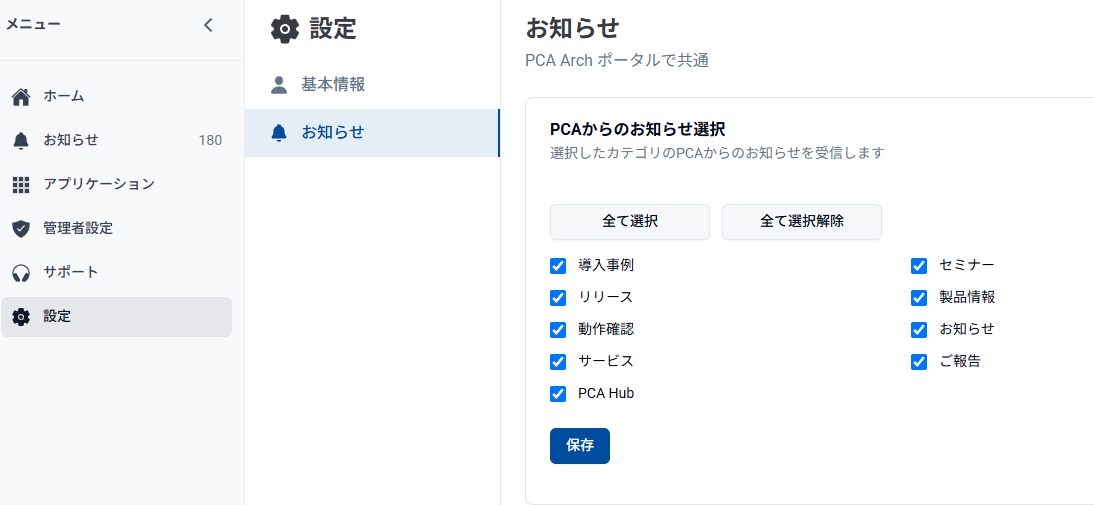
(1) 左側のサイドメニューで 設定 を選びます。
(2) 設定画面で お知らせ を選びます。
(3) 通知の一覧から、受け取りたい項目にチェックを入れます。
(4) 変更後は 保存 ボタンをクリックして反映させます。
連携アプリ設定を確認する
(1) 左側のサイドメニューで 設定 を選びます。
(2) 設定画面で 連携アプリ設定 を選びます。
(3) PCA Arch ポータルで使う連携アプリのデータ設定を確認または設定できます。
-
PCA Hub: ご利用の組織で既定として利用する PCA Hub テナントを確認できます。
-
PCAクラウド: ご利用の組織で既定として利用するPCAクラウドのデータ領域を設定できます。

実際のクラウド製品の表示は、ご契約中の製品のみとなります。
ホーム画面を素早く確認する
ブラウザのブックマーク(お気に入り)に PCA Arch ポータルの URL(https://arch.pca.jp) を登録しておくと、次回以降のアクセスが簡単になります。