PCA Arch ポータルの全体像
ログイン直後の画面
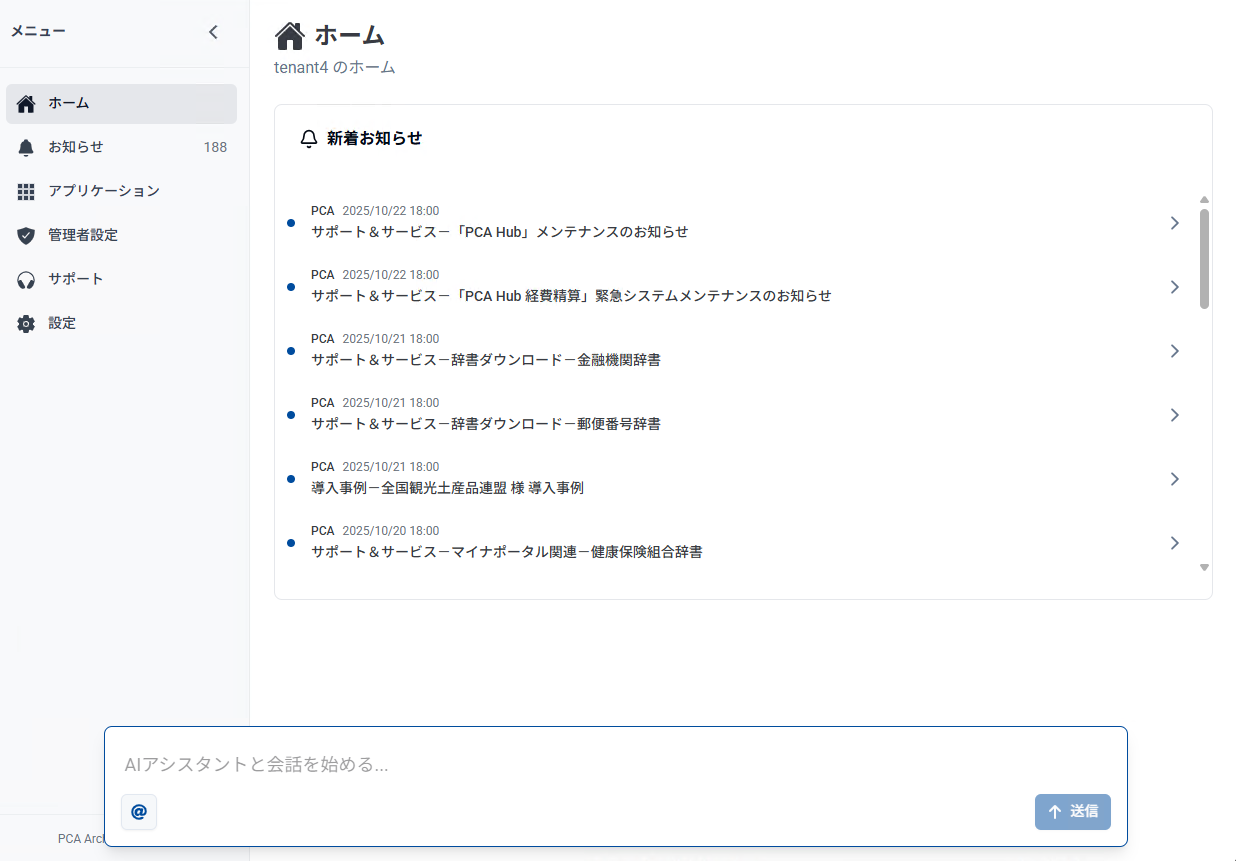
ログインすると、画面の中央に最新のお知らせが表示される「ホーム」が開きます。上部と左側にメニューがあり、各機能へ移動できます。
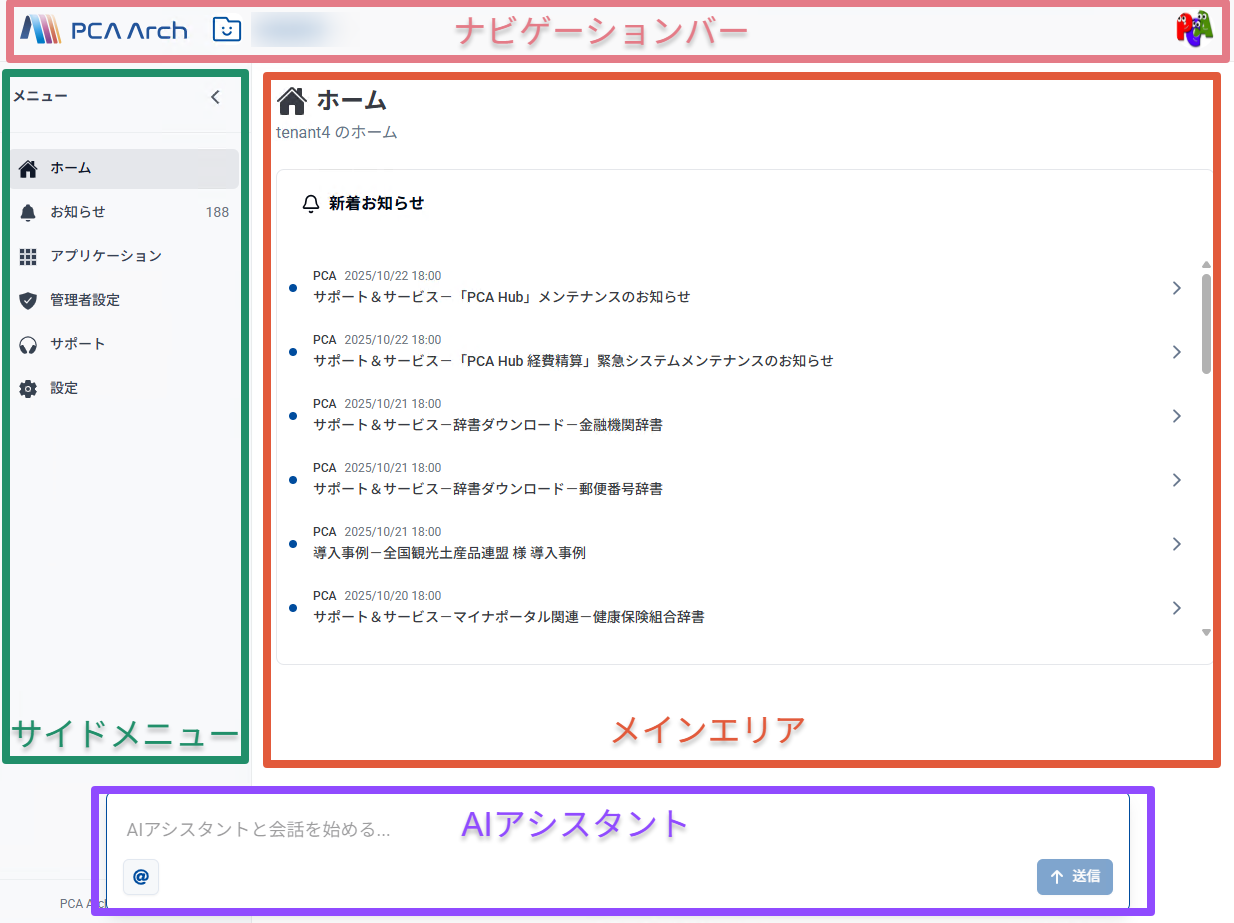
画面上部ナビゲーションバー
-
組織の選択:PCA ID で複数の組織に所属している場合は、ここから切り替えます。
所属する組織が 1 つの場合は選択できません。
-
プロフィール: 右のプロフィールアイコンをクリックすると、プロフィール の設定や ログアウト の操作ができます。
画面左側サイドメニュー
常時表示されるメニューから、目的の画面を選びます。
-
ホーム:最新のお知らせを確認できます。
-
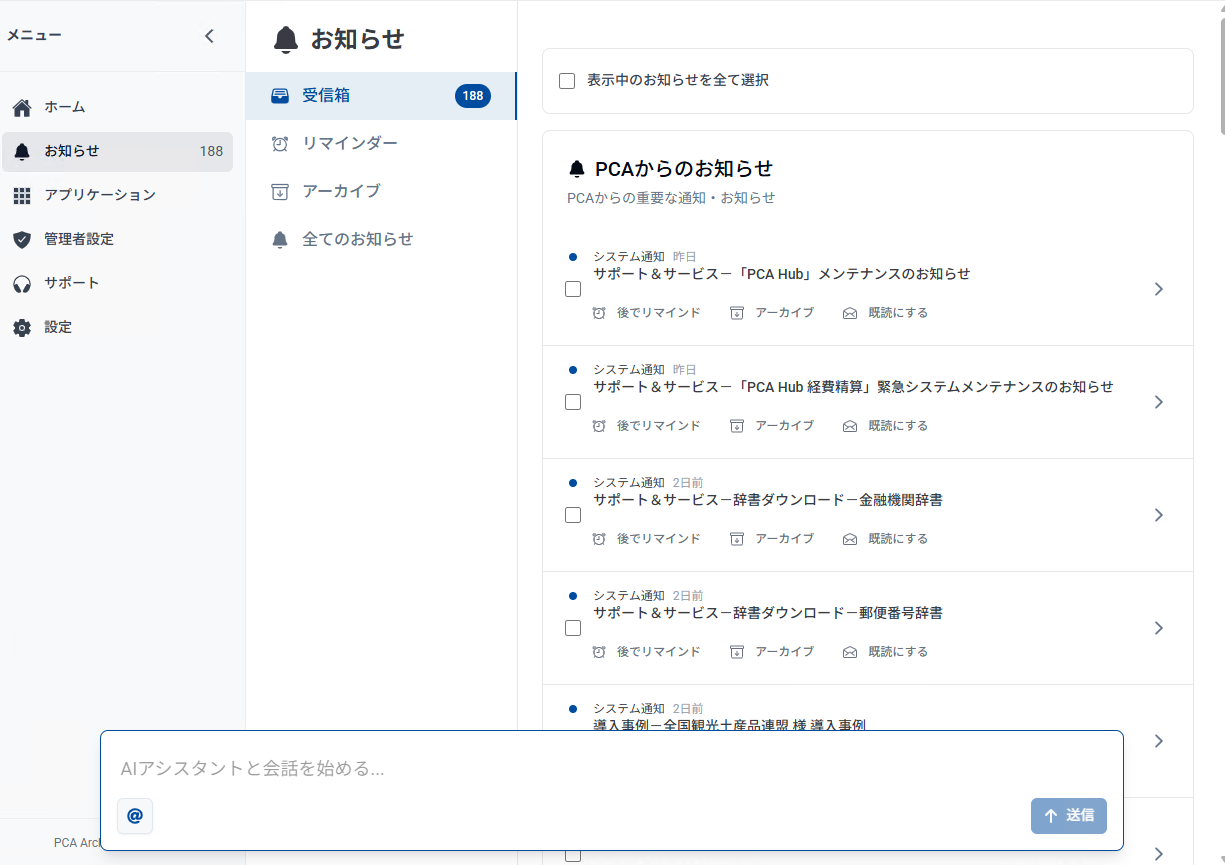
お知らせ:ポータルで受け取る連絡事項をまとめて表示し、未読の件数も表示されます。
-
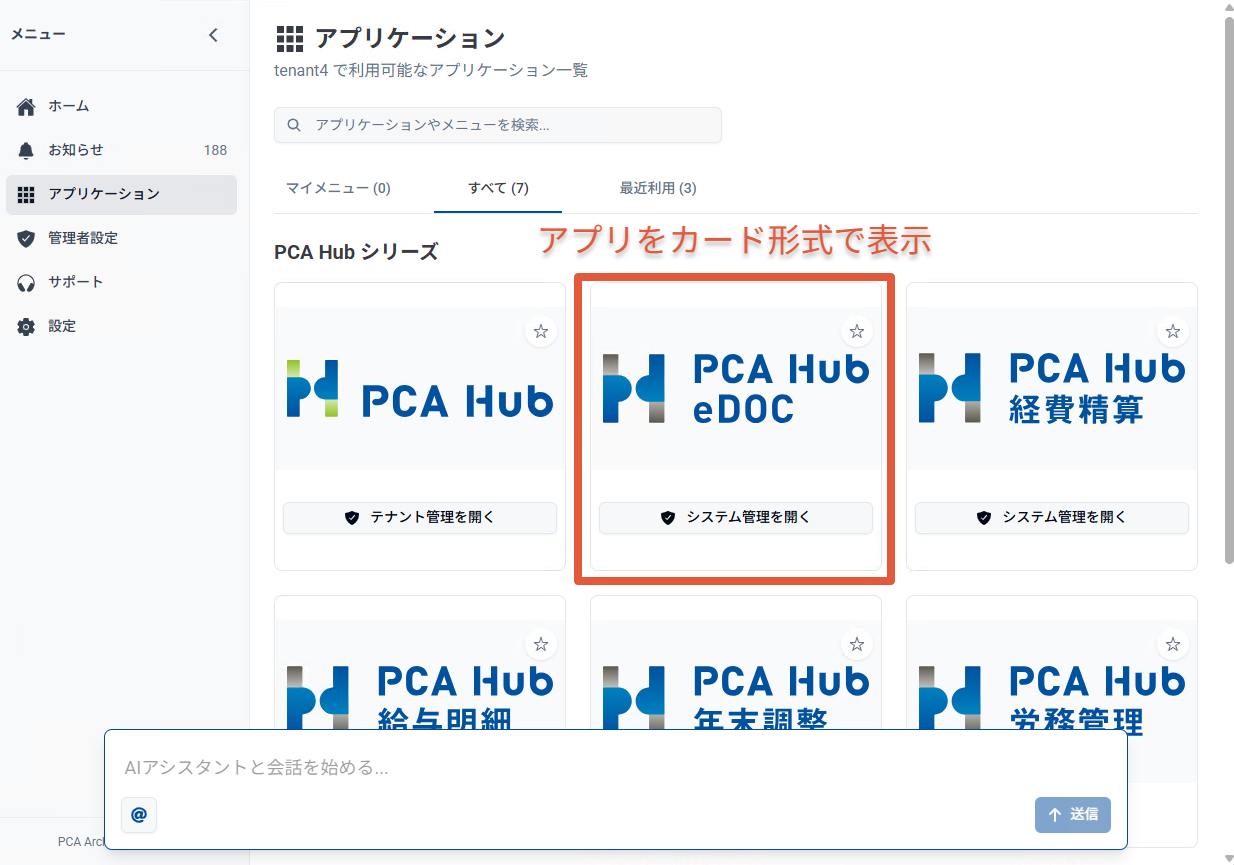
アプリケーション:利用できる業務アプリやサービスを探して開けます。
すべてタブではアプリをカード形式で一覧表示します。
-
管理者設定:PCA ID、PCA Hub の管理者向けメニューです。一般ユーザーには表示されません。
-
サポート:マニュアルや問い合わせ先がまとまっています。
-
設定:お知らせの受信方法など、ユーザーご自身の利用環境に合わせた設定を変更できます。
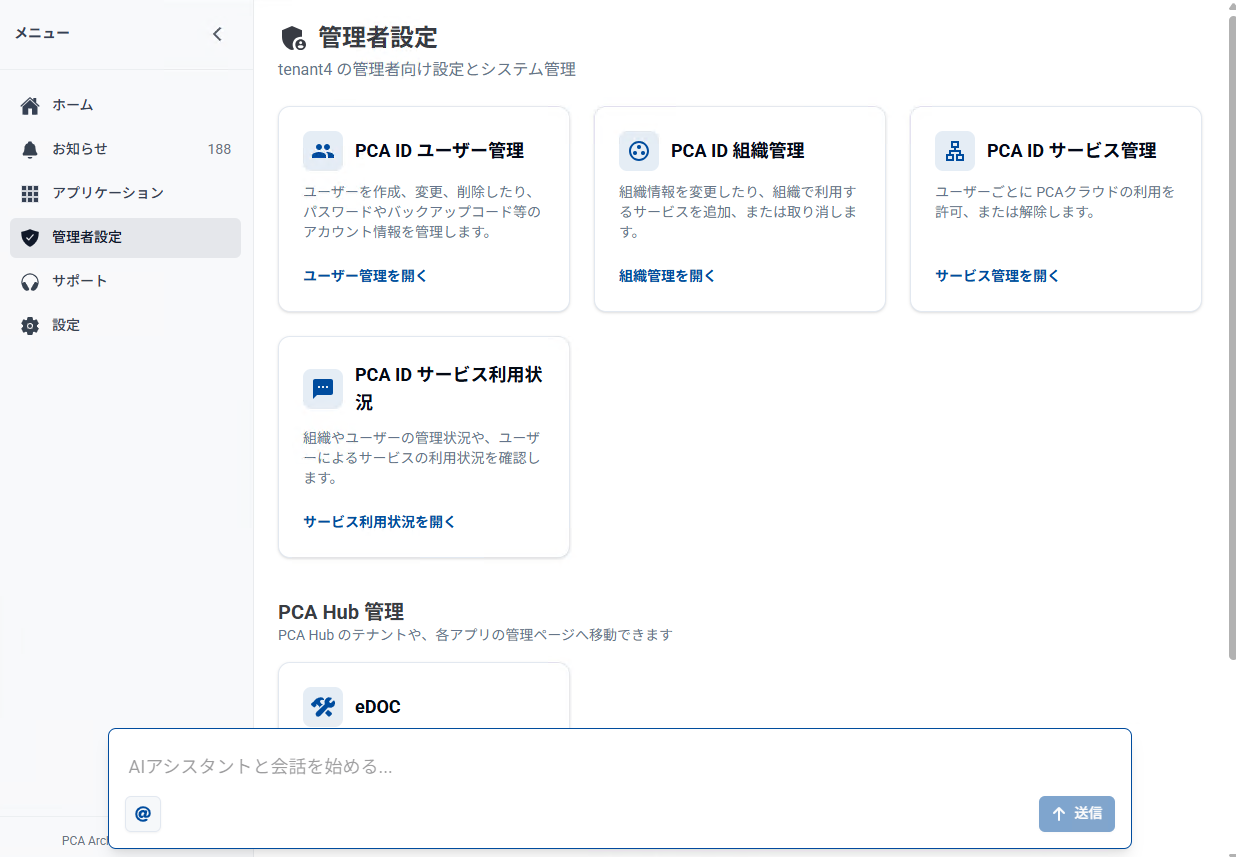
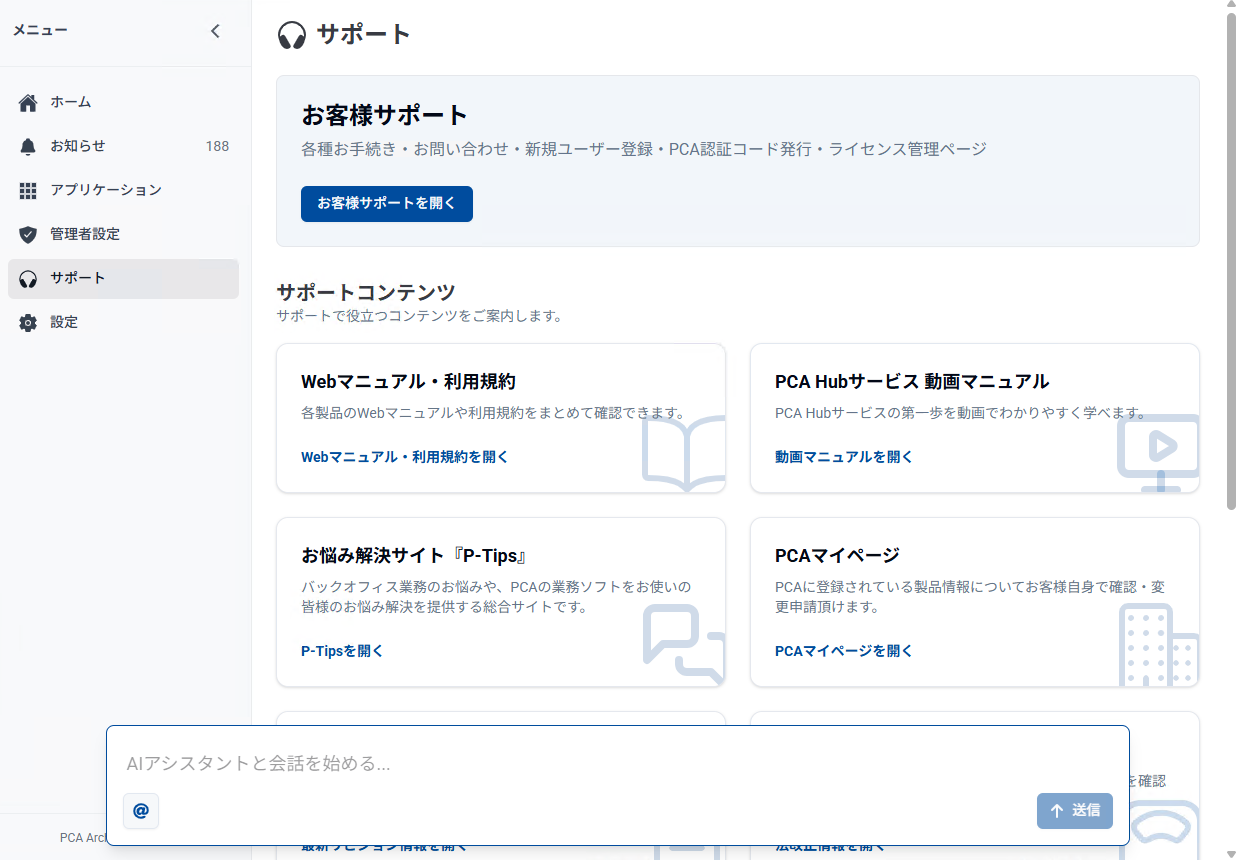
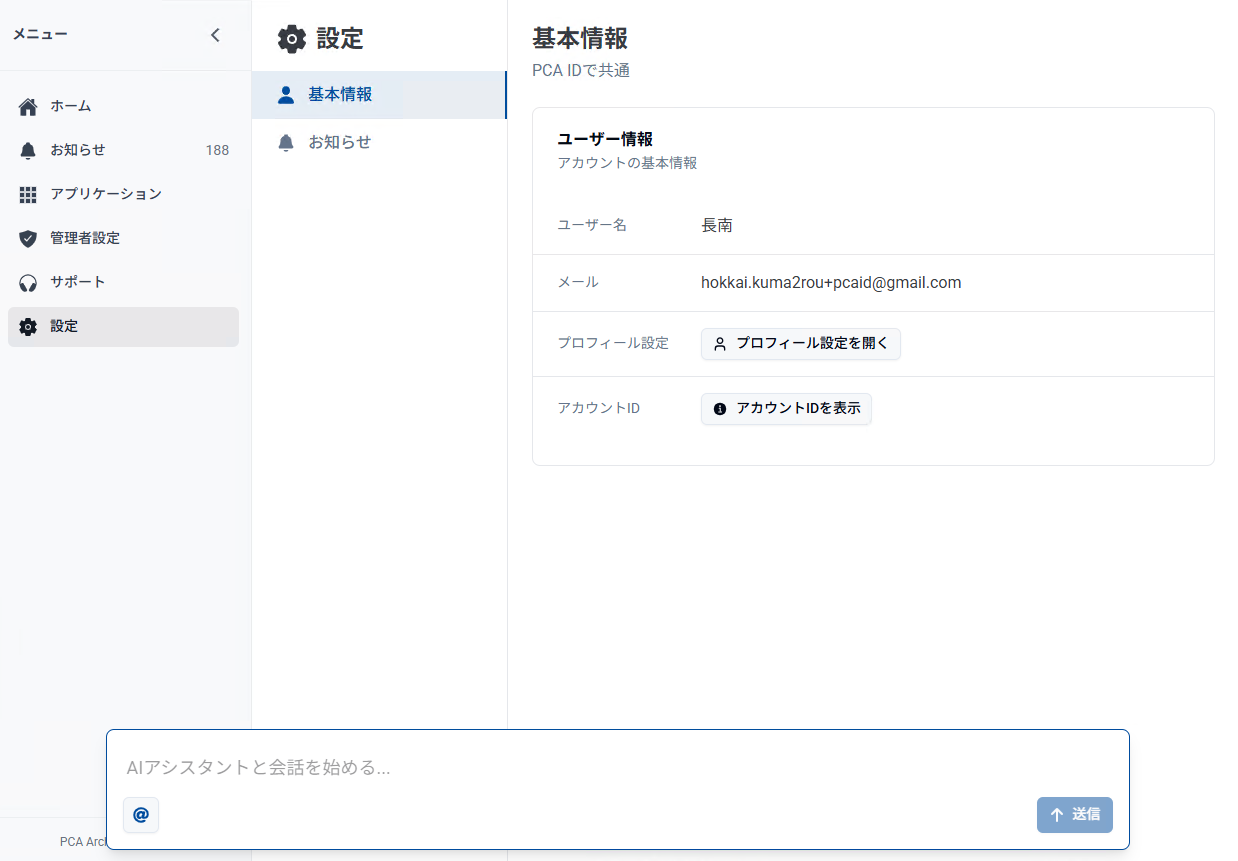
画面右側メインエリア
選択したメニューに応じた内容が表示されます。
画面下部 AIアシスタント
画面の下部には、AIアシスタントへの入力欄が常時表示されています。
-
製品の操作方法やマニュアルの内容を質問すると、AI が関連する情報を検索して回答します。
-
分からないことがあれば、いつでも気軽に質問してみましょう。