監査ルールの登録
入力する項目
入力必須項目の後ろには、※が付いています。
|
項目 |
項目の説明 |
|---|---|
|
コード ※ |
半角4文字以内で入力します。 コードを変更する場合は、「個別表示画面」でメニューバーの「編集」-「コード変更」を選択します。 |
|
監査ルール名 ※ |
全角20(半角40)文字以内で入力します。 |
|
カナ索引 |
半角5文字以内で入力します。監査ルールを検索する際のキーワードとなりますので、カナで検索しない場合は入力する必要はありません。 |
|
部門 |
監査ルールを適用する部門を指定する場合に、[参照]ボタンをクリックして、部門、部門グループを指定します。 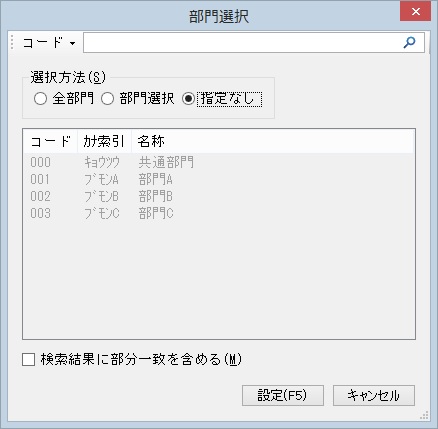
|
|
ルール詳細 |
監査ルールに設定されているルール詳細のコード、名称、カナ索引、勘定科目、区分、チェック項目が表示されます。 |
【ルール詳細設定画面】
[前詳細][次詳細]ボタンで表示するルール詳細を切り替えることができます。
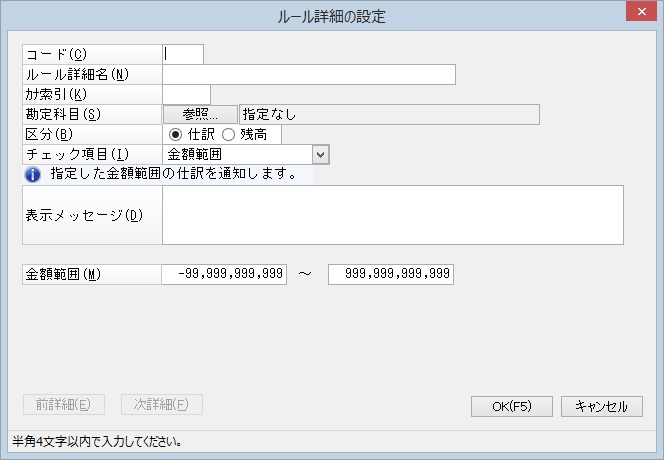
|
項目 |
項目の説明 |
|---|---|
|
コード ※ |
半角4文字以内で入力します。 |
|
ルール詳細名 ※ |
全角20(半角40)文字以内で入力します。 |
|
カナ索引 |
半角5文字以内で入力します。 |
|
勘定科目 |
ルール詳細を適用する科目を指定する場合に、[参照]ボタンをクリックします。 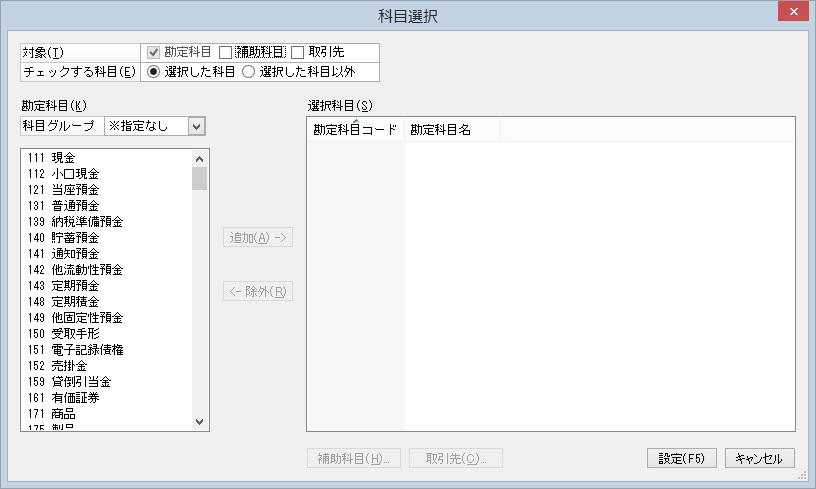
対象(勘定科目、補助科目 |
|
区分 ※ |
ルール詳細の区分を「仕訳」「残高」から選択します。 |
|
チェック項目 ※ |
選択した区分により、選択できる項目が以下のように異なります。
|
|
表示メッセージ |
全角128(半角256)文字以内で入力します。 |
|
金額範囲 |
チェック項目が「金額範囲」の場合に、 -99,999,999,999~999,999,999,999の範囲で入力します。 |
|
摘要の設定 |
チェック項目が「摘要」の場合に、[摘要]ボタンをクリックして指定します。 「課税区分の仕訳のみチェックする」にチェックマークを付けると、課税区分の仕訳のみチェックを実行します。 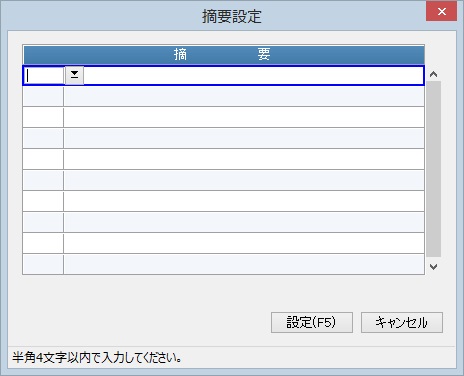 コードを入力するか、摘要文を入力して、[設定]ボタンをクリックします。 |
|
税区分の設定 |
チェック項目が「税区分」の場合に、「指定した税区分を含む」「指定した税区分を含まない」を選択し、[借方税区分][貸方税区分]ボタンをクリックして指定します。 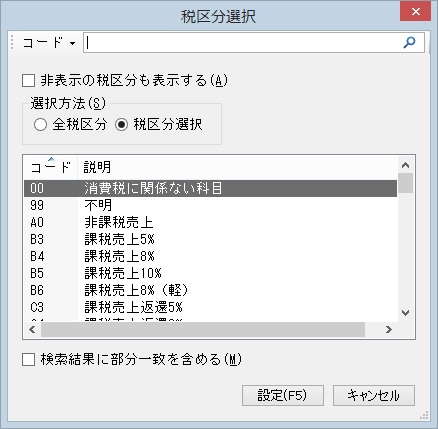
|
|
条件選択 |
選択したチェック項目により、選択できる項目が以下のように異なります。
|
|
チェック対象 |
選択したチェック項目により、選択できる項目が以下のように異なります。
|
|
増減割合 |
チェック項目が「前月比較(借方)」、「前月比較(貸方)」、「前月比較(発生合計)」、「前月比較(残高)」の場合に、0~9999の範囲で入力します。 |