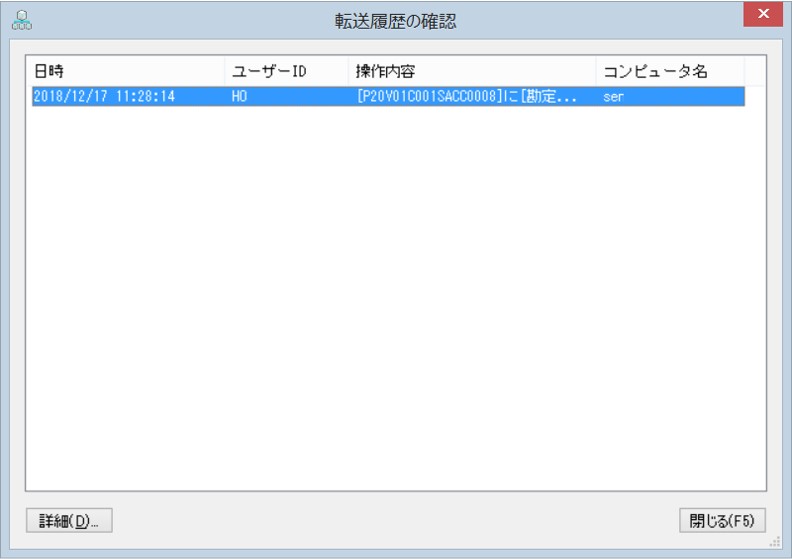
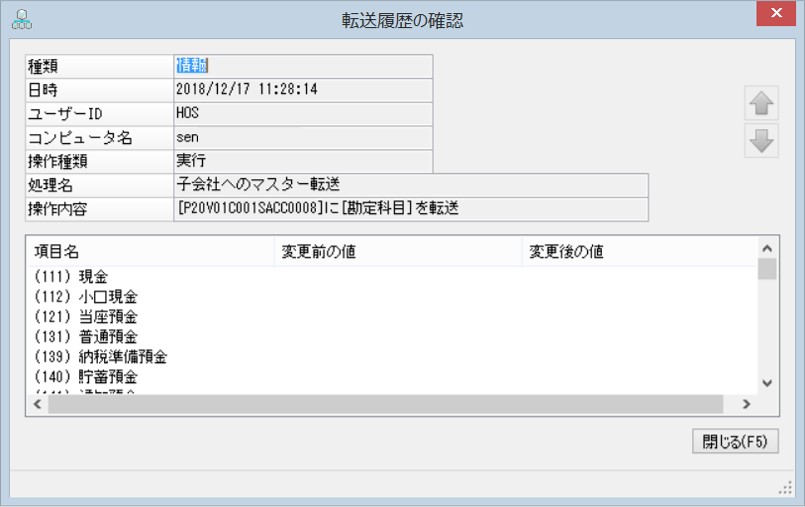
子会社へのマスター転送
操作手順
1. 子会社領域へマスターを転送するには
企業グループの子会社に、マスターをコピーして登録します。
(1) 転送先の子会社にチェックマークを付けます。
すべてのデータ領域を選択する場合は、[全選択]ボタンをクリックします。
すべてのデータ領域の選択を解除する場合は、[全解除]ボタンをクリックします。
複数のデータ領域のチェックの有無を一度に切り替えたい場合は、[Ctrl]、[Shift]キーを押しながらデータ領域を選択後、反転状態にした状態でチェックボックスをクリックしてください。
(2) 転送するマスターを、ボタンをクリックして選択します。
(3) 転送するマスターの子会社での表示日付条件を設ける場合に「転送するデータの表示条件」にチェックマークを付けて、日付を指定します。
(4) 転送するマスターを指定する場合は、「転送するデータ」欄のボタンをクリックします。
マスターの指定画面が表示されますので、指定を行い、[設定]ボタンをクリックします。
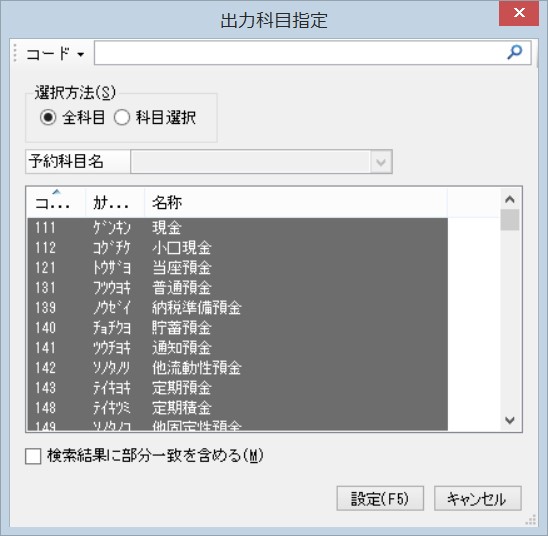
(5) 「同一コードのデータ転送設定」欄で、同一コードのマスターが転送先にあった場合の設定方法を以下から選択します。
-
転送元のデータで上書き
-
転送先のデータを維持
(6) 子会社領域へマスターを転送する場合は、ツールバーの[実行]ボタンをクリックします。
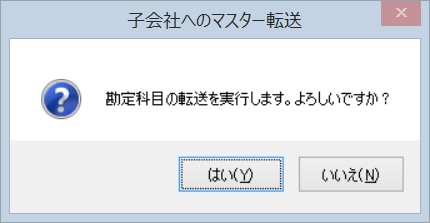
(7) 転送の開始を確認する画面が表示されます。転送を実行する場合は、[はい]ボタンをクリックします。実行を中止する場合は、[いいえ]ボタンをクリックします。
-
※ メニューバーの「設定」-「実行確認」にチェックが付いている場合に、確認の画面が表示されます。設定は随時変更することができます。
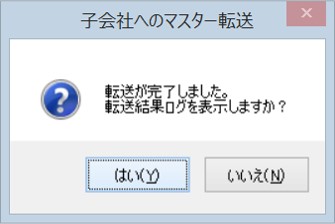
(8) 転送完了の画面が表示されます。転送結果のログを確認する場合は、[はい]ボタンを、確認しない場合は、[いいえ]ボタンをクリックします。
ログには転送を除外されたマスターやエラーの内容を確認することができます。
過去の転送履歴は、メイン画面のメニューバーの「表示」-「転送履歴の表示」を選択すると確認することができます。
各行を選択して、[詳細]ボタンをクリックすると、詳細な情報が表示されます。