配賦パターンの登録
入力する項目
入力必須項目の後ろには、※が付いています。
|
項目 |
項目の説明 |
|---|---|
|
コード ※ |
半角4桁以内で入力します。コードは「データ入力」-「配賦入力」で配賦パターンを入力する際に使用します。 コードを変更する場合は、「個別表示画面」でメニューバーの「編集」-「コード変更」を選択します。「コードの変更」画面が表示されますので、変更後のコードを入力してください。 |
|
配賦パターン名 ※ |
全角20(半角40)文字以内で入力します。 |
|
カナ索引 |
半角5文字以内で入力します。配賦パターンを検索する際のキーワードとなりますので、カナで検索しない場合は入力する必要はありません。 |
|
配賦選択 ※ |
配賦方法を以下から選択します。
|
|
配賦元部門 |
配賦元となる部門を選択します。 「配賦選択」が「部門配賦」の場合、必ず部門を選択する必要があります。 |
|
配賦元セグメント1~3 |
配賦元となるセグメント1~3を選択します。 「配賦選択」が「セグメント1~3配賦」の場合、必ずセグメント1~3を選択する必要があります。 |
|
配賦元取引先 |
配賦元となる取引先を選択します。 |
|
配賦元科目 ※ |
[参照]ボタンをクリックして配賦元となる勘定科目、補助科目を選択します。 「取引先入力する勘定科目のみ表示する」にチェックマークを付けると、「勘定科目の登録」で「取引先入力」が「する」に設定されている勘定科目のみ表示させることができます。 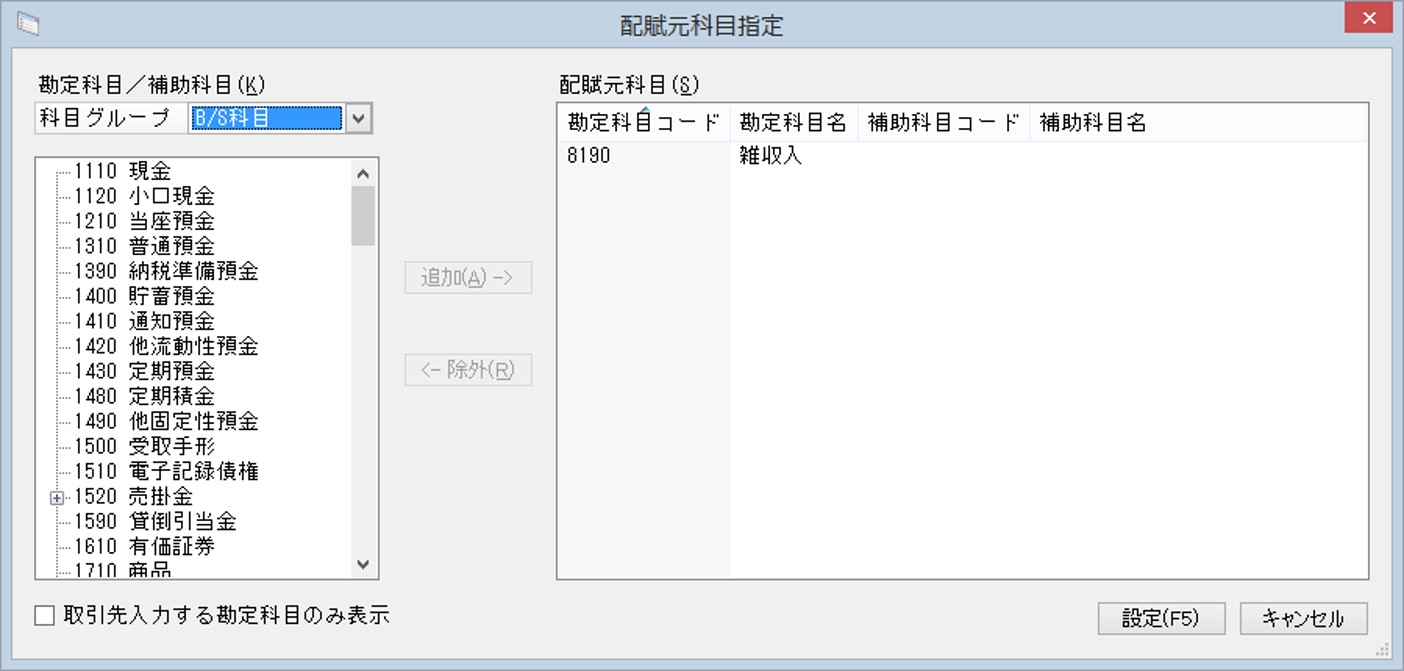
|
|
配賦種別 ※ |
配賦種別の設定方法を以下から選択します。
|
|
実績科目 |
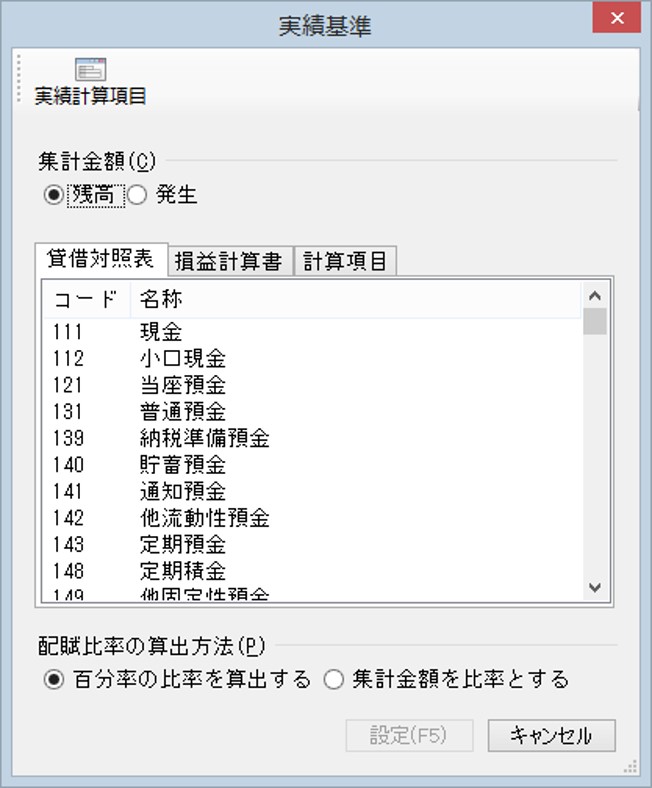
「配賦種別」欄で「実績基準」を選択した場合に指定します。 [参照]ボタンをクリックして表示される「実績基準」画面から勘定科目、集計科目、実績計算項目を選択します。 集計する金額は「残高」「発生」から選択することができます。 「配賦比率の算出方法」は以下から選択することができます。
|
|
配賦基準 |
「配賦種別」欄で「配賦基準」を選択した場合に、コードを入力するか、参照ウィンドウから配賦基準を選択します。 「前準備」-「配賦パターン」-「配賦基準の登録」で設定した内容で配賦を実行します。 |
|
配賦先勘定科目/補助科目 |
配賦先となる勘定科目、補助科目、
|
|
比率 |
配賦比率を整数部分12桁、小数部分2桁以内で入力します。画面下部に比率の合計が表示されますので、参考にしてください。
|