受入設定
仕訳の汎用データが存在するフォルダ、データ形式、受け入れるデータ領域など受入に関する設定を行います。
注意事項
-
汎用データ中に受入不可能な仕訳が存在する場合、該当行の仕訳だけでなく、該当行を含む伝票単位で受入ができません。
-
1伝票に999以上の仕訳がある場合、分割して(複数の伝票として)受け入れます。
ただし、取引合計入力で入力されたデータについては、分割されません。 -
「前準備」-「会社基本情報の登録」-「基本情報」タブで、「部門管理」を「損益計算書科目」に設定している場合、受け入れる汎用データの損益計算書科目以外の勘定科目に部門が設定されていても、「共通部門」として受け入れます。
-
汎用データ内で同一伝票かどうかの判定は、以下のように行います。
-
直前のデータ行と伝票日付、伝票番号、仕訳区分、管理仕訳区分、入力プログラム区分を比較し、1つでも異なる項目が存在する場合、別伝票として扱います。
-
入力プログラム区分が「8:配賦入力」の場合、直前のデータ行と配賦元税計算、配賦元集計方法、配賦元集計開始日付、配賦元集計終了日付、配賦元管理仕訳区分、配賦元部門コード、配賦元科目コード、配賦元補助コード、配賦元金額を比較し、1つでも異なる項目が存在する場合、別伝票として扱います。
-
「データ形式」が「スペース桁合わせ」の場合を除いて、伝票日付の先頭に“*”(半角アスタリスク)が付いていると、その仕訳から別伝票として扱います。
-
-
仕訳の汎用データを受け入れる場合、以下の項目は自動で設定され、データ内の値は無視されます。
-
◇ 入力プログラム区分
-
『経理じまん』で受け入れる場合:入力プログラム区分「6:高速入力」「8:配賦入力」「11:入出金データの受入」「12:銀行振込依頼書」「13:ほのぼのNextデータの受入」を「1:コクヨ式」に変換して自動設定します。
-
『PCA会計 システムA』で受け入れる場合:入力プログラム区分「6:高速入力」「8:配賦入力」を「1:コクヨ式」に変換して自動設定します。
-
『PCAソフト』のパッケージ版(クラウド版、サブスク版以外の製品)をご利用でPSS会員に未加入の場合(「製品サービスライセンスが無効の状態」)で受け入れる場合は、入力プログラム区分「16:取引明細受入」を「1:コクヨ式」に変換して受け入れます(製品サービスライセンスは、「システムツール」-「製品サービスライセンスの管理」で登録します)。
-
通常で設定され得ない入力プログラム区分の場合、入力プログラム区分は「1:コクヨ式」を自動設定します。
-
-
◇ 税区分
入力プログラム区分が「8:配賦入力」のデータを受け入れる場合、税区分には“00”が設定されます。未指定の場合、または、「その他の設定」-「デフォルトの税区分を設定する」にチェックマークが付いている場合は、以下の内容に自動設定されます。
-
存在している補助科目が入力されている場合、「前準備」-「補助科目の登録」-「借方・貸方税区分」に設定されている値
-
存在している勘定科目が入力されている場合「前準備」-「勘定科目の登録」-「借方・貸方税区分」に設定されている値
-
-
◇ 部門
以下に該当する場合、科目コードが入力されていれば、部門に“共通部門”を自動設定します。
-
「前準備」-「会社基本情報の登録」-「基本情報」タブの「部門管理」が「管理しない」
-
「前準備」-「会社基本情報の登録」-「基本情報」タブの「部門管理」が「損益計算書科目」に設定されていて、入力されている科目コードが損益計算書科目以外の科目である
-
-
-
入力プログラム区分が「3:現金出納帳入力」「4:預金通帳入力」「5:帳簿入力」の仕訳データを受け入れる場合、1伝票に複数の明細を登録することはできません。
税抜で出力された場合の消費税明細行も別伝票とみなすため、貸借不一致で受け入れることはできません。 -
マスターの自動登録を行う際に、汎用データ上の名称がマスター名長を超える場合は、超える部分を切り捨てた名称で登録されます。
-
借方金額と貸方金額がどちらも0円のデータは受け入れ時に除外されます。
-
マスターの自動登録を行う際に、汎用データ上の名称がマスター名長を超える場合は、超える部分を切り捨てた名称で登録されます。
-
借方金額と貸方金額がどちらも0円のデータは受け入れ時に除外されます。
操作手順
(1) 『データ連携オプション』を起動します。
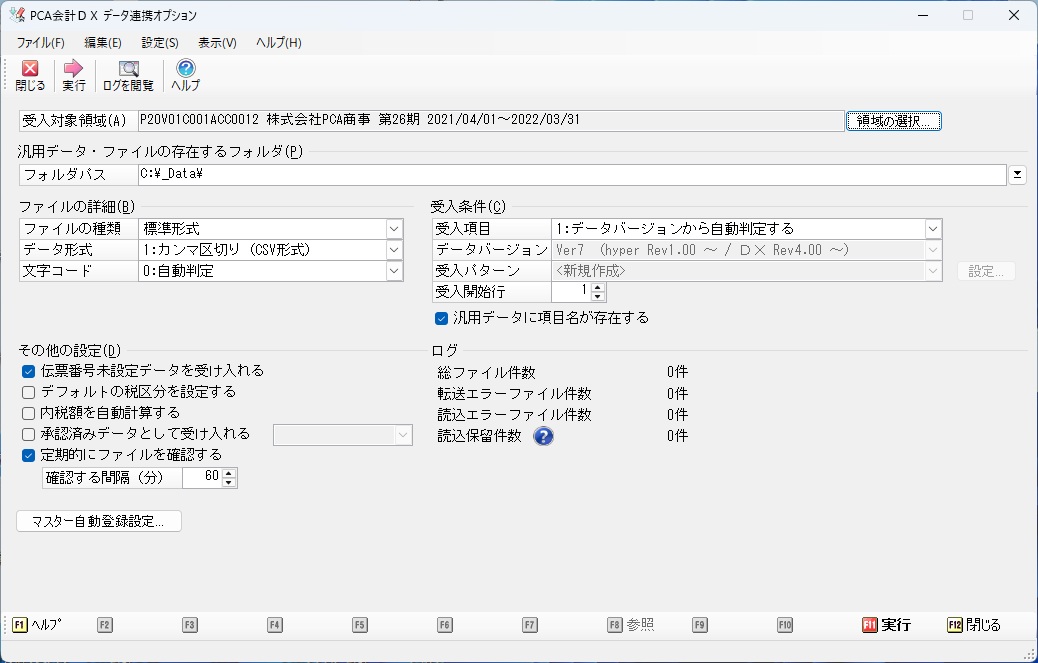
(2) 以下のような画面が表示されますので、各項目を設定します。
|
項目 |
項目の内容 |
|---|---|
|
受入対象領域 |
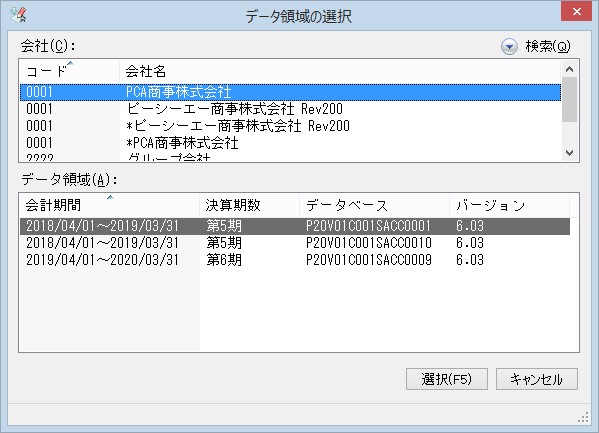
仕訳データを受け入れる『PCA 会計シリーズ』のデータ領域を指定します。[領域の選択]ボタンをクリックすると、「データ領域の選択」画面が表示されますので、会社とデータ領域を選択して、[選択]ボタンをクリックします。
|
|
汎用データ・ファイルの存在するフォルダ |
仕訳の汎用データが存在するフォルダのパスを247桁以内で指定します。入力欄横のボタンをクリックすると、フォルダを参照することができます。 |
|
ファイルの詳細 |
|
|
ファイルの種類 |
ファイルの種類を以下から選択します。
|
|
データ形式 |
データ形式を以下から選択します。
|
|
文字コード |
文字コードを以下から選択します。
|
|
受入条件 |
|
|
受入項目 |
受入項目の設定方法を以下から選択します。
|
|
データバージョン |
「受入項目」で「4:データバージョンを指定する(会計hyper / 会計DX)」「5:データバージョンを指定する(会計X)」を選択した場合に指定します。データバージョンについては、汎用データレイアウトをご覧ください。 |
|
受入パターン |
受入パターンを選択します。[設定]ボタンをクリックすると、登録済みの受入パターンの内容を変更することができます。<新規作成>を選択して[設定]ボタンをクリックすると、受入パターンを新規登録することができます。受入パターンの設定方法については、「便利な機能-」をご覧ください。 |
|
受入開始行 |
汎用データの何行目から受入を開始するかを“1”から“100”の間で指定します。「受入項目」で「2:項目名から自動判定する」以外を選択している場合、「1」を指定していても1行目にデータバージョンや各項目の見出し行が存在する場合、2行目以降の汎用データを受け入れます。 |
|
汎用データに項目名が存在する |
汎用データの1行目が各項目の見出し行の場合にチェックマークを付けます。2行目以降のデータを受け入れます。
|
|
その他の設定 |
|
|
伝票番号未設定データを受け入れる |
伝票番号が設定されていない(あるいは0の)汎用データを受け入れる場合にチェックマークを付けます。伝票番号が未設定の汎用データを受け入れることができるのは、「会社基本情報の登録」-「管理情報」タブの「伝票番号管理」が「手入力」以外の場合です。 |
|
デフォルトの税区分を設定する |
汎用データに設定されている税区分ではなく、「勘定科目の登録」「補助科目の登録」で設定されている税区分を登録する場合にチェックマークを付けます。 |
|
内税額を自動計算する |
税込金額から内税額を自動計算する場合にチェックマークを付けます。消費税計算モードが「内税自動計算」の場合のみ適用されます。 |
|
承認済みデータとして受け入れる |
受入時に承認済みデータとして受け入れる場合にチェックマークを付けて、承認階層を指定します。 |
|
定期的にファイルを確認する |
設定したフォルダに受け入れるファイルが存在するか定期的に確認する場合にチェックを付けます。確認を行う間隔(分)を“1”から“999”の間で指定します。 定期的に確認せず、任意のタイミングで受入を実行したい場合は、チェックを外します。 |
|
マスター自動登録設定 |
マスターの自動登録設定画面を表示します。 |
|
マスター自動登録設定画面 |
|
|
大文字小文字のみが異なるコードを受け入れる |
『PCA会計 クラウド』(緊急時用プログラムも含む)をご利用の場合など、データベースの照合順序の設定を「バイナリ順」にしているときのみ設定が可能です。 「バイナリ順」の場合、コードの英字の大文字と小文字は区別されます。 大文字小文字のみが異なるコードのマスターを受け入れる場合は、チェックマークを付けます。 チェックを付けないで、大文字小文字のみが異なるコードのマスターが存在する汎用データを受け入れると、エラーになり、受入できません。 データベースの照合順序については、『PCA会計シリーズ』のオンラインヘルプ、またはプログラムディスク内のPDFマニュアル「操作編Ⅰ」マニュアルの「前準備」-「前準備処理の概要」の「データベースの照合順序について(コードの大文字小文字の取扱)も併せてご覧ください。 |
|
補助科目マスターを自動登録する |
汎用データに設定されている補助科目が登録されていない補助科目だった場合に、その補助科目を『PCA会計シリーズ』の補助科目マスターとして自動登録する場合にチェックマークを付けます。 |
|
補助科目名 |
受け入れる補助科目の補助科目名について名称の半角変換および法人格の扱いを設定します。半角変換の対象文字と省略可能な法人格については、『PCA会計シリーズ』のオンラインヘルプ、またはプログラムディスク内のPDFマニュアル「操作編Ⅰ」マニュアルの「共通操作の説明」-「便利な機能」ー「適格請求書発行事業者の登録番号の確認機能について」をご覧ください。 |
|
補助科目正式名 |
受け入れる補助科目の補助科目正式名について名称の半角変換および法人格の扱いを設定します。 |
|
部門マスターを自動登録する |
汎用データに設定されている部門が登録されていない部門だった場合に、その部門を『PCA会計シリーズ』の部門マスターとして自動登録する場合にチェックマークを付けます。
|
|
部門名 |
受け入れる部門の部門名について名称の半角変換を設定します。
|
|
ログ |
|
|
総ファイル件数 転送エラーファイル件数 読込エラーファイル件数 読込保留件数 |
それぞれ以下の件数を表します。
ツールバーの[ログを閲覧]ボタンをクリックすると、ログファイルをメモ帳で表示します。 メニューバーの「設定」-「ログをクリア」をクリックすると、ログの内容を削除します。 ログの内容の詳細については、「データ受入の実行」-「」をご覧ください。 |
便利な機能
(1) 「受入対象領域」でデータ領域が指定されていて、「受入項目」で「3:受入パターンを使用する」を選択している状態で、受入パターン欄の[設定]ボタンをクリックします。
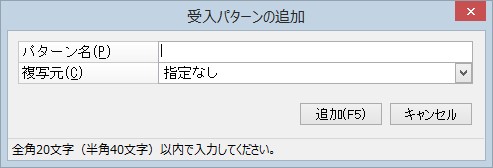
(2) 新規登録の場合は、「受入パターンの追加」画面が表示されますので、パターン名を全角20(半角40文字)以内で入力して、[追加]ボタンをクリックします。登録済みの受入パターンの内容を複写して設定を行う場合は、複写元で受入パターンを選択します。
(3) 「受入パターンの設定」画面が表示されますので、[読み込み]ボタンをクリックして、読み込んだデータをプレビューします。[詳細]ボタンをクリックすると、ファイルの区切り文字、文字コードを設定することができます。
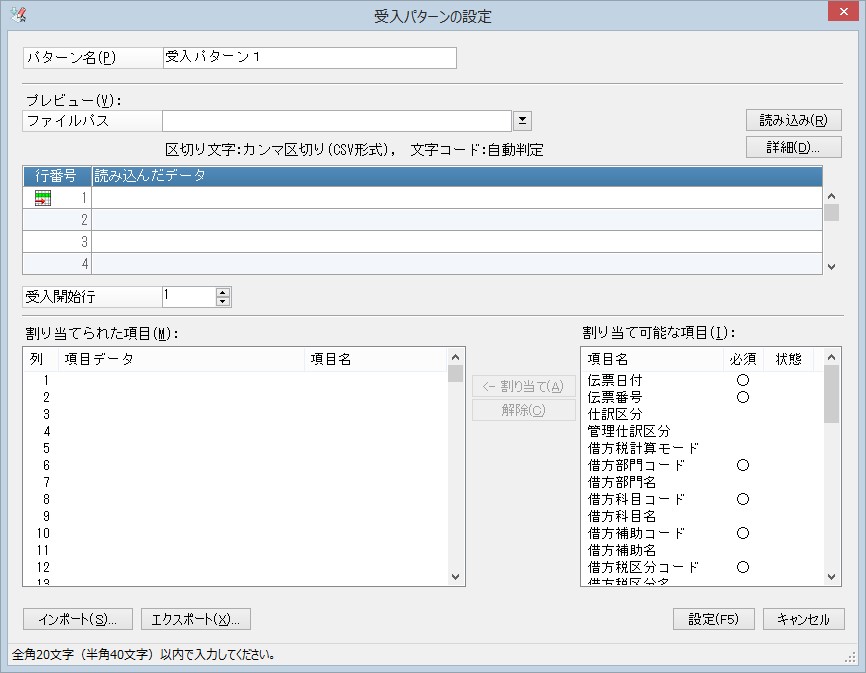
(4) 汎用データの各項目の内容が「割り当てられた項目」欄の「項目データ」列に表示されますので、「割り当て可能な項目」欄の割り当てる項目を選択して、[割り当て]ボタンをクリックします。[解除]ボタンをクリックすると、割り当てを解除することができます。
割り当てた項目は、「割り当てられた項目」欄の「項目名」列に表示されます。
(5) 割り当てが必要な項目について、割り当てを繰り返します。
-
※ 「割り当て可能な項目」欄の「必須」列に「○」が表示されている項目は、必ず割り当てる必要があります。
(6) 設定した内容で受入パターンを登録する場合は、[設定]ボタンをクリックします。
作成したパターンを削除する場合は、[このパターンを削除]ボタンをクリックします。
受入パターンをインポートする場合は、[インポート]ボタンをクリックします。
受入パターンをエクスポートする場合は、[エクスポート]ボタンをクリックします。
他社システムの汎用データについて、作成、受入をするような場合にインポート、エクスポート機能を使用します。