クイック受入の初期設定
操作手順
1. クイック受入初期設定を行うには
(1) 「表示設定」タブでメニューの「デジタルデータ処理」-「クイック処理」-「クイック仕訳転送」で表示する取引データの表示項目を設定します。
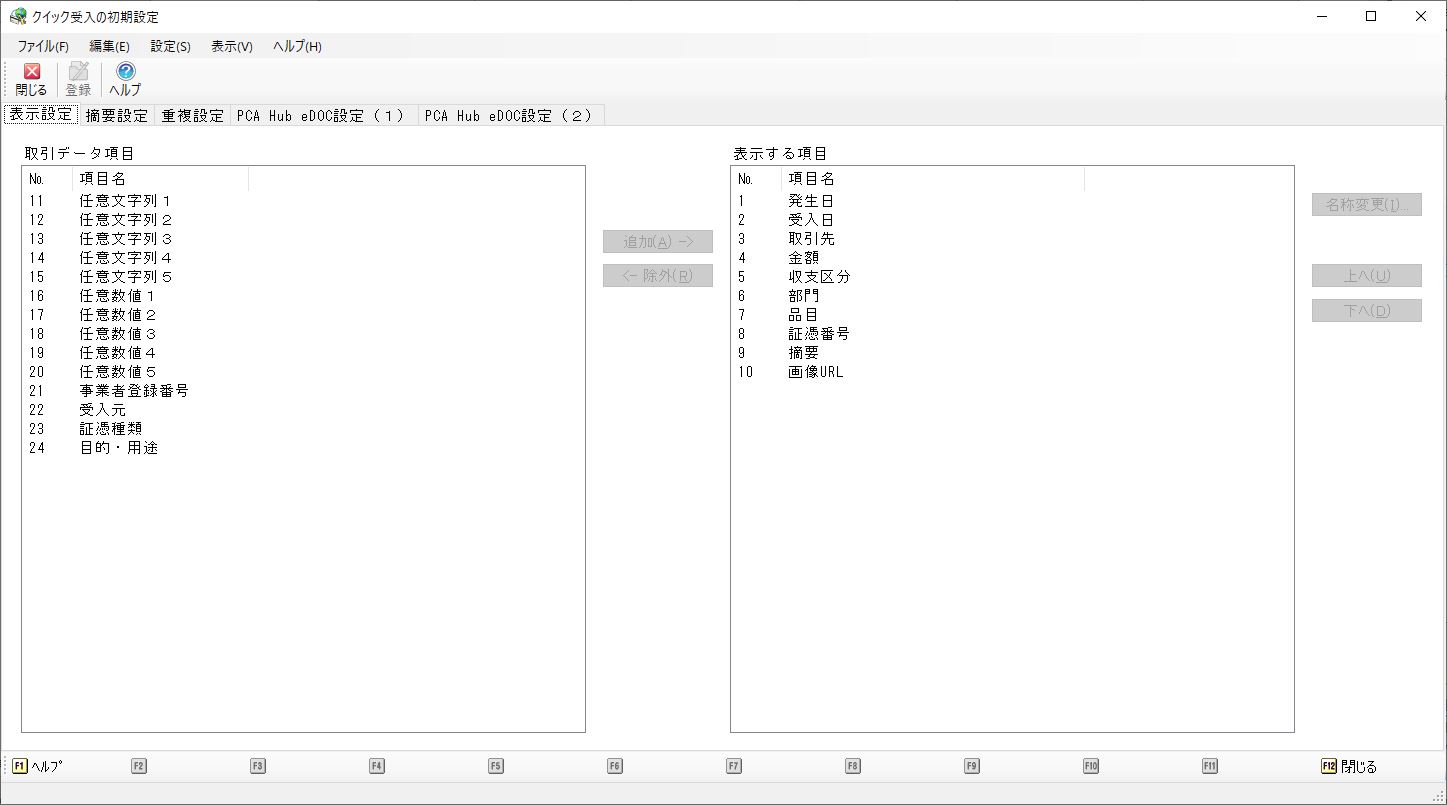
「取引データ項目」欄から表示させたい項目を選択して[追加]ボタンをクリックします。[除外]ボタンをクリックすると、「表示する項目」欄から除外することができます。
-
※ 追加・除外はマウスのドラッグ&ドロップでも行えます。
-
※ 複数の項目を選択する場合は、[Ctrl][Shift]キーを使用します。
[上へ][下へ]ボタンで項目を並べ替えることができます。
あらかじめ「表示する項目」欄に記載されている項目の内、以下の項目は固定です。除外・並べ替えはできません。
-
発生日
-
受入日
-
取引先
-
金額
「任意文字列1~5」「任意数字1~5」は名称を変更することができます。操作方法は「便利な機能-1. 名称を変更するには」をご覧ください。
(2) 「摘要設定」タブでメニューの「デジタルデータ処理」-「クイック処理」-「クイック仕訳転送」で転送する仕訳に入力する摘要文を設定します。
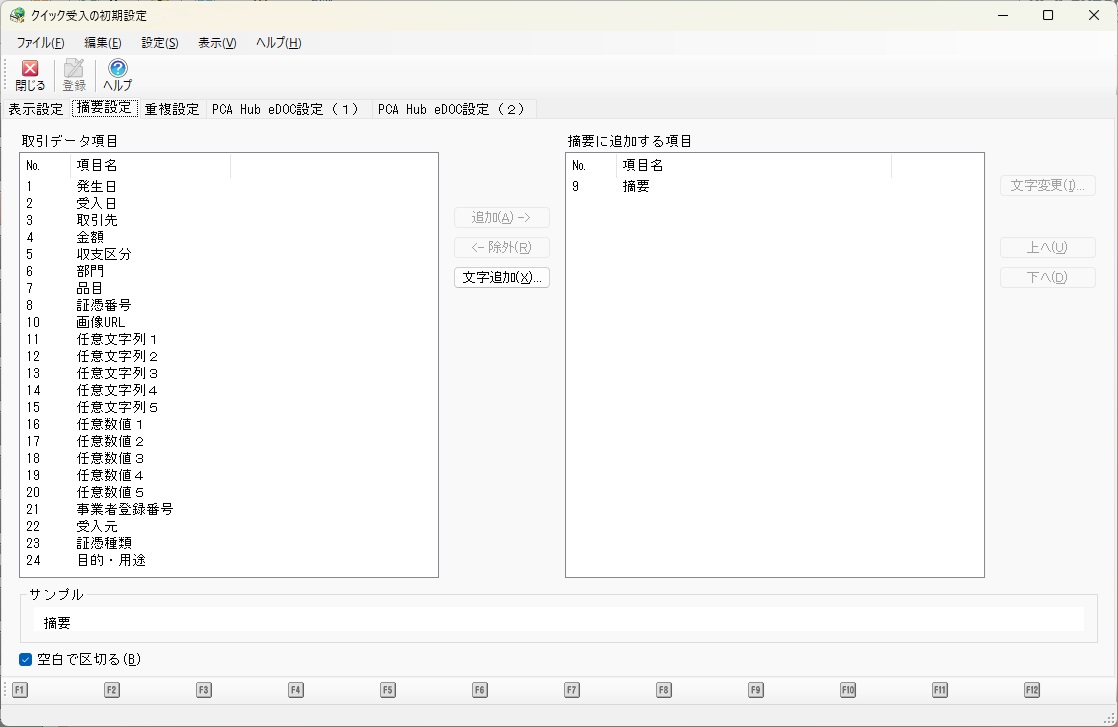
「取引データ項目」欄から摘要に追加したい項目を選択して[追加]ボタンをクリックします。[除外]ボタンをクリックすると、「摘要に追加したい項目」欄から除外することができます。
-
※ 追加・除外はマウスのドラッグ&ドロップでも行えます。
-
※ 複数の項目を選択する場合は、[Ctrl][Shift]キーを使用します。
[上へ][下へ]ボタンで項目を並べ替えできます。
摘要に任意の文字列を追加することもできます。項目間に「、」などの区切り文字を挿入する、固定の文字列を設定するなどして、取引データから転送する仕訳の摘要文を編集してください。操作方法は「便利な機能-2. 摘要に文字列を追加するには」をご覧ください。
[空白で区切る]にチェックマークを付けた場合は、項目間を自動的に半角スペース2つで区切ります。
摘要欄への反映内容は画面下の「サンプル」欄で確認できます。意図したとおりの摘要文となっているかご確認ください。
(3) 「重複設定」タブでメニューの「デジタルデータ処理」-「クイック処理」-「クイック仕訳転送」で、重複した内容の取引データを抽出するための設定を行います。
重複して受け入れた取引データがある場合、それぞれに対して仕訳を転送すると二重記帳となってしまう恐れがあります。そのような事態を避けるため、「クイック仕訳転送」では、いくつかの項目が同一となる取引データがある場合、それらを重複データとして抽出し、一覧することができます。
ここでは、どの項目が一致すれば重複データと見なすかの設定を行います。
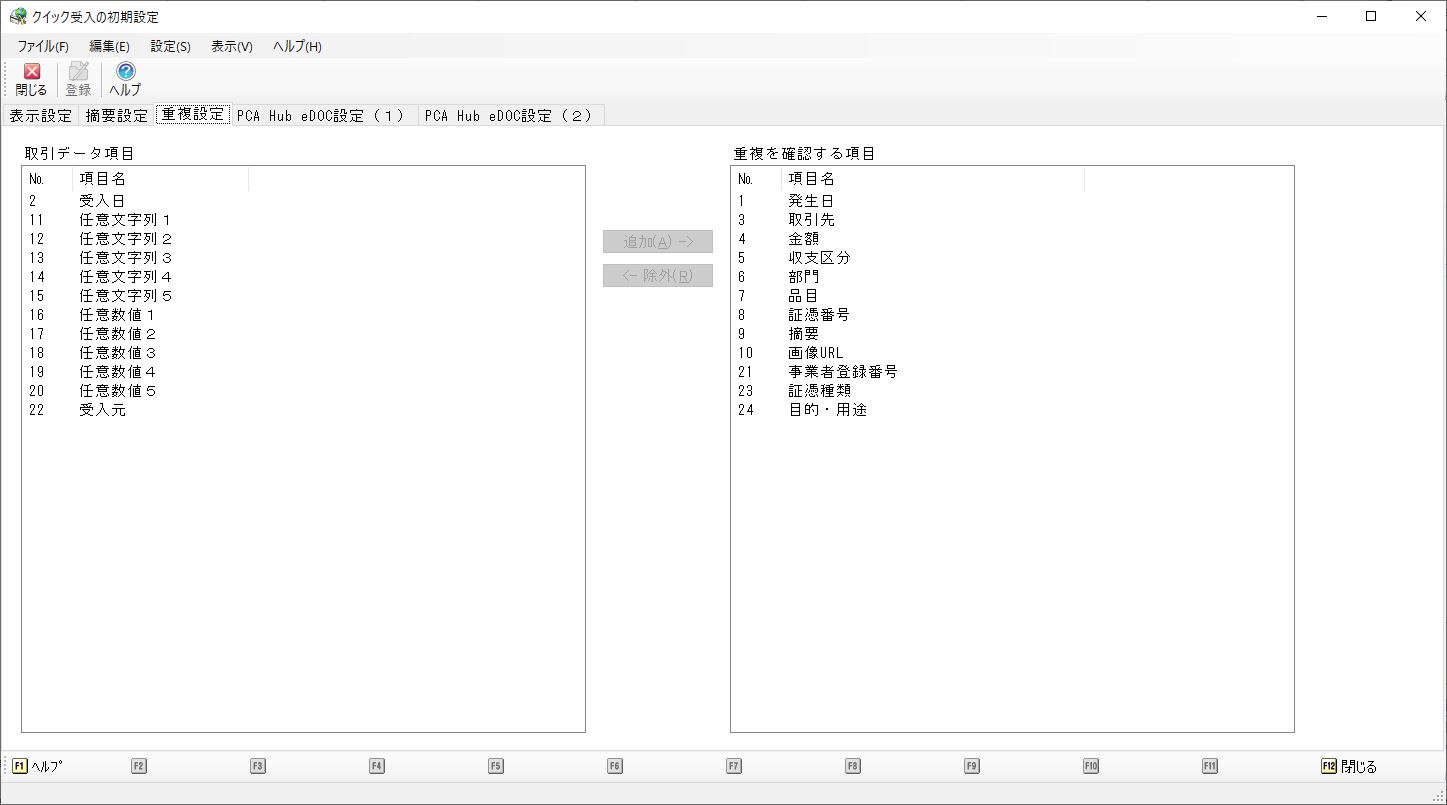
「取引データ項目」欄から重複を確認する項目を選択して[追加]ボタンをクリックします。
[除外]ボタンをクリックすると、「重複を確認する項目」欄から除外することができます。
-
※ 追加・除外はマウスのドラッグ&ドロップでも行えます。
-
※ 複数の項目を選択する場合は、[Ctrl][Shift]キーを使用します。
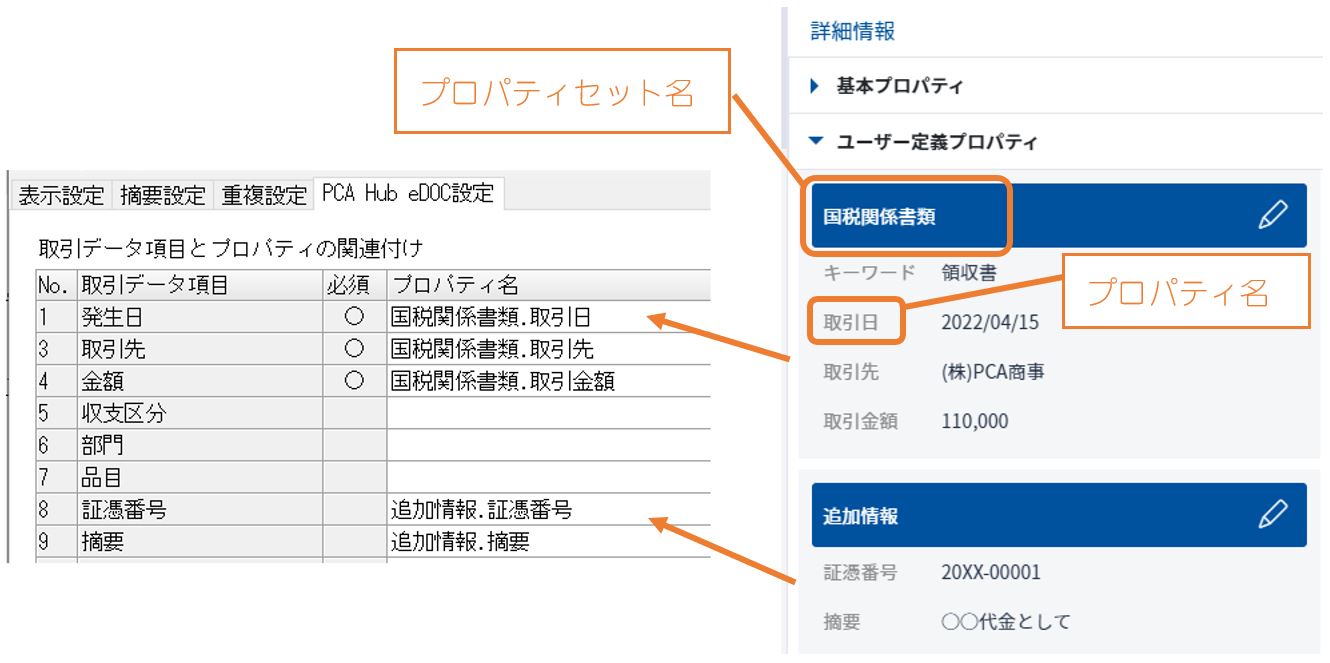
(4) 「PCA Hub eDOC設定(1)」タブでメニューの「デジタルデータ処理」-「クイック処理」-「クイック取引受入」で受け入れる取引データの項目と、『PCA Hub eDOC』にアップロードされた証憑ファイルのプロパティとの関連付けを設定します。
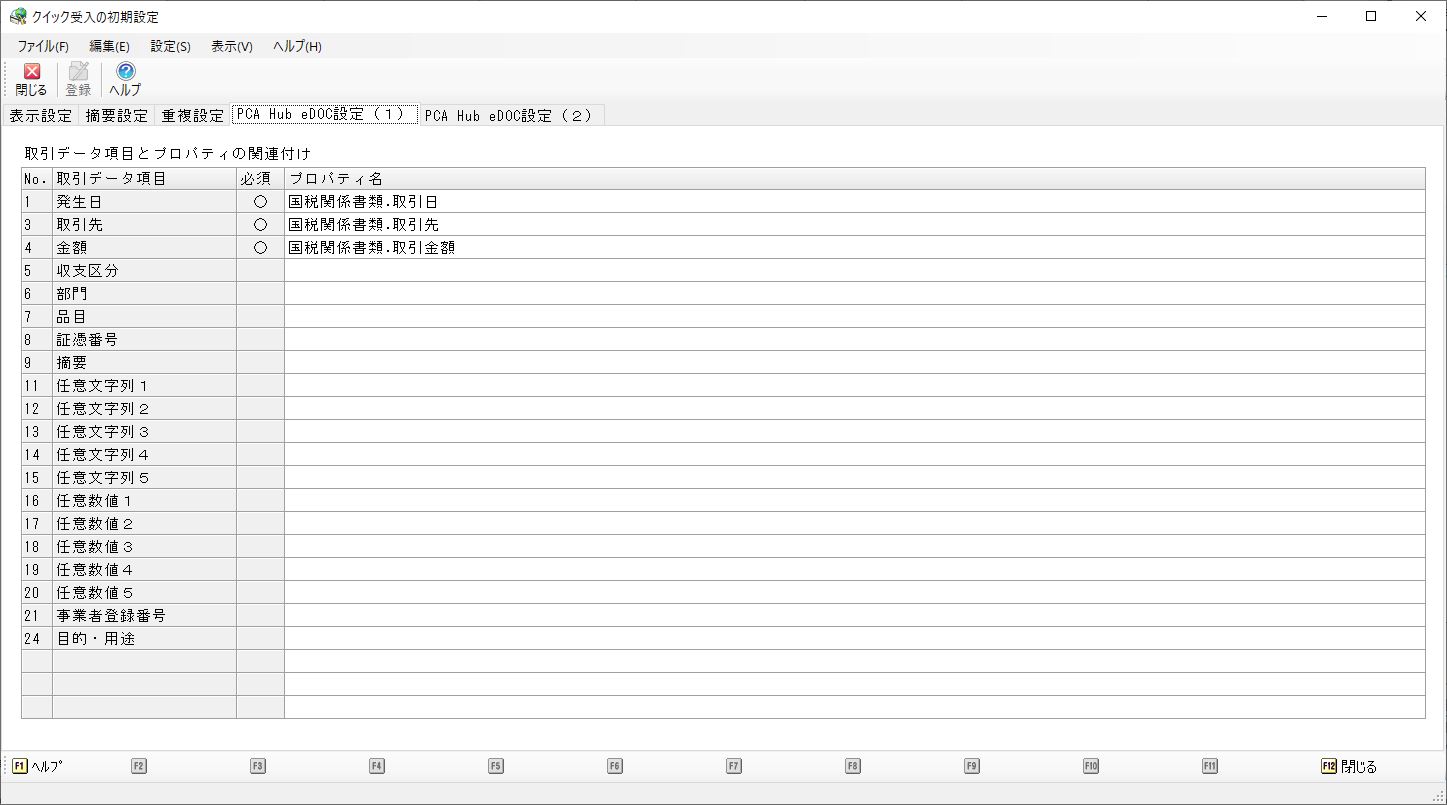
取引データ項目と関連付けるプロパティ名を「[ プロパティセット名 ] [ .(半角ピリオド) ] [ プロパティ名 ] 」の形式で入力します。
-
※コロン(:)、ダブルコーテーション(")、半角/全角スペースは使用できません。
-
※ 以下の項目は必須項目となります。
-
発生日
-
取引先
-
金額
-
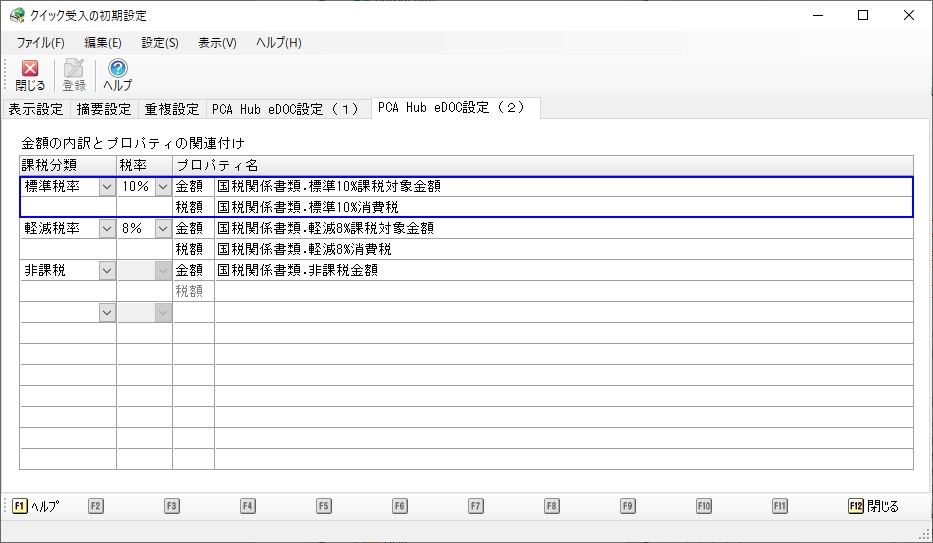
(5) 「PCA Hub eDOC設定(2)」タブでメニューの「デジタルデータ処理」-「クイック処理」-「クイック取引受入」で受け入れる金額の内訳と、『PCA Hub eDOC』にアップロードされた証憑ファイルのプロパティとの関連付けを設定します。
-
課税分類:「標準税率」「軽減税率」「非課税」「輸出免税」「課税対象外」から選択します。
-
税率:「標準税率」の場合に10%、8%、5%、3%から選択します。
-
金額の内訳(金額、税額)と関連付けるプロパティ名を「[ プロパティセット名 ] [ .(半角ピリオド) ] [ プロパティ名 ] 」の形式で入力します。
-
※ 「非課税」「輸出免税」「課税対象外」の場合は税額の関連付けはできません。
-