取引明細の受入
便利な機能
本処理で使用できる便利な機能は以下のとおりです。
1. 検索した伝票から仕訳行をコピーするには
仕訳伝票発行・チェックリストなどで伝票を検索し、仕訳行をコピーして取引明細の受入(本処理)の仕訳明細画面に貼り付けすることができます。仕訳候補が表示されない場合や、仕訳候補とは異なる仕訳を入力したい場合であっても、検索した伝票から容易に転送仕訳を入力することができます。
(1) 次の処理を起動し、入力したい仕訳を検索します。
振替伝票入力(コクヨ式)、振替伝票入力(連想摘要)、仕訳伝票発行・チェックリスト、クイック仕訳転送、取引明細の受入(本処理)
(2) コピーしたい仕訳行を選択してメニューバーの「編集」-「行コピー」を選択します。
複数行を選択してコピーすることもできます。
(3) 取引明細の受入(本処理)で、仕訳を転送したい取引明細を選択し、仕訳明細画面をクリックします。
空欄の仕訳行を選択してメニューバーの「編集」-「行貼り付け」を選択すると、コピーした仕訳行が貼り付けられます。
2. 取引明細に対して入力した仕訳を仕訳作成ルールとして登録するには
取引明細に対して入力した仕訳を仕訳作成ルールとして登録することができます。
(1) 取引明細に対して仕訳を入力します。
(2) ツールバーの[ルール登録]ボタンをクリックすると、「取引明細の受入で使用する」がチェックオフの状態で取引明細仕訳作成ルールが登録されます。
-
※ メニューバー「編集」-「仕訳作成ルールの登録」を選択しても登録可能です。
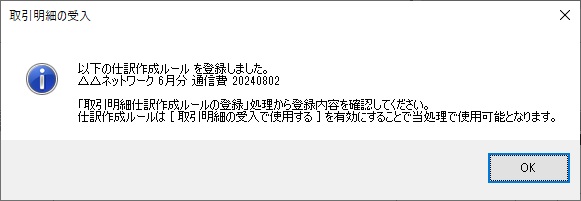
(3) 「デジタルデータ処理」-「FinTech処理」-「取引明細仕訳作成ルールの登録」処理を起動し、(2)で登録した仕訳作成ルールを開きます。
(4) ルール名、条件、仕訳設定を確認し必要なら修正を行い、今後ルールとして使用するために「取引明細の受入で使用する」にチェックを入れて登録を行います。
3. 過去の取引明細を削除するには
取引明細と、それを転送した際の登録履歴を削除することができます。
-
削除可能なデータは、取引日が期首日より2年以上前のデータのみです。
-
削除を実行すると、データを元に戻すことはできません。必要に応じてバックアップを実行してから削除してください。
(1) メニューバーの[ファイル]ー[過去データの一括削除]をクリックすると、「過去データの一括削除」画面が表示されます。
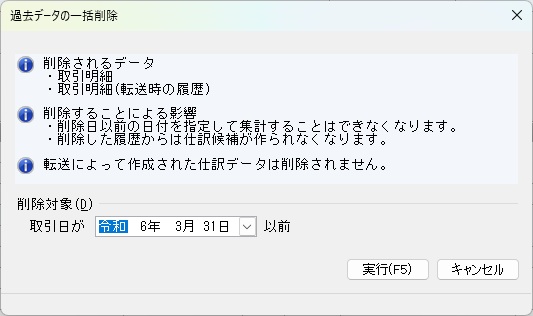
(2) 削除の基準となる取引日を設定します。
(3) 削除を実行する場合は[実行]ボタンを、削除を中止する場合は[キャンセル]ボタンをクリックします。
以下の内容については、項目をクリックしてください。
7. 摘要に数字を入力するには
9. 電卓機能を使用するには