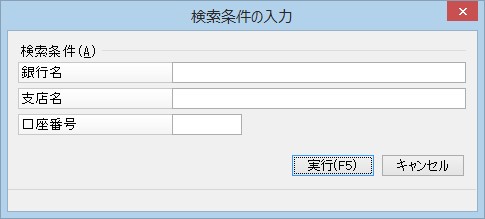
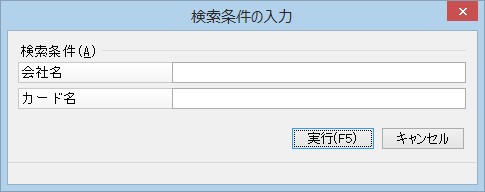
銀行口座・クレジットカードの連携設定
操作手順
1. 銀行口座・クレジットカードの連携設定をするには
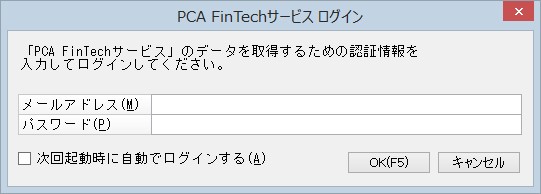
(1) 処理を起動すると、「PCA FinTechサービスログイン」画面が表示されますので、登録済のメールアドレスとパスワードを入力して、[OK]ボタンをクリックします。
「次回起動時に自動でログインする」にチェックマークを付けてログインすると、次回以降ログイン画面は表示されず、自動でログインします。
(2) 「一覧表示画面」上に「PCA FinTechサービス」に登録されている銀行口座、またはクレジットカードが表示されますので、設定を行う銀行口座、クレジットカードを選択して、ツールバーの[詳細]ボタンをクリックします。
(3) 「個別表示画面」が表示されますので、各項目を入力します。各項目の説明については、「入力する項目」をご覧ください。
(4) 設定した内容を登録する場合は、ツールバーの[登録]ボタンをクリックします。
入力前の状態に戻す場合は、ツールバーの[入力前]ボタンをクリックします。
(5) 登録を確認する画面が表示されます。登録を実行する場合は、[はい]ボタンをクリックします。
実行を中止する場合は、[いいえ]ボタンをクリックします。