仕訳検索修正
入力する項目
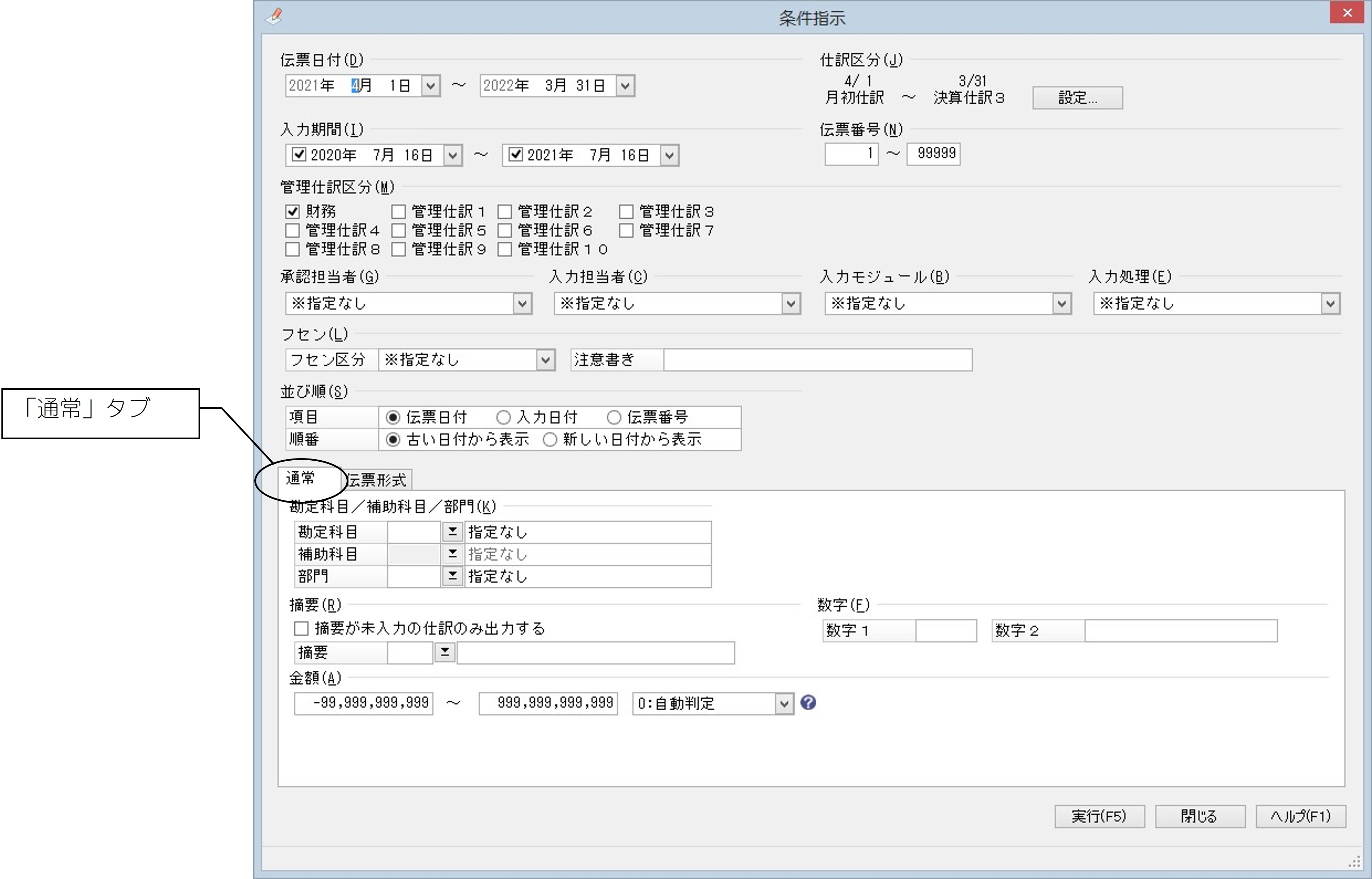
起動時、またはツールバーの[集計条件]ボタンをクリックすると、表示される「集計条件」画面で設定する内容です。
|
項目 |
項目の説明 |
|---|---|
|
伝票日付 |
指定した範囲内の仕訳を検索します。年は自動表示されますので、月日だけ入力します。 |
|
仕訳区分 |
[設定]ボタンをクリックして、出力したい仕訳区分を選択します。 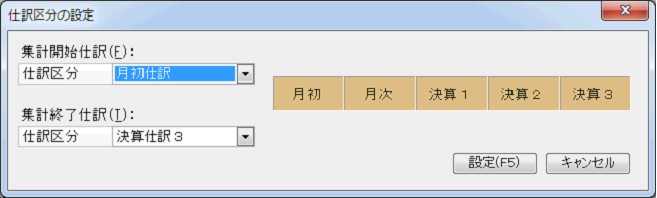
集計開始仕訳、集計終了仕訳欄のボタンをクリックして、仕訳区分を選択します。 「月次決算」については |
|
入力期間 |
指定した範囲内の仕訳を検索します。指定したい場合は、開始日、終了日のいずれか、または両方にチェックマークを付けて、年、月、日を入力します。 |
|
伝票番号 |
指定した範囲内の仕訳を検索します。 |
|
管理仕訳区分 |
検索したい管理仕訳区分にチェックマークを付けます。 |
|
承認担当者 |
承認者を指定して検索する場合に、ボタンをクリックして承認者を指定します。 |
|
入力担当者 |
入力担当者を指定して検索する場合にボタンをクリックして、入力担当者を指定します。 |
|
入力モジュール |
入力モジュールを指定して検索する場合に、ボタンをクリックして入力モジュールを指定します。
|
|
入力処理 |
入力処理を指定して検索する場合に、ボタンをクリックして処理を指定します。
|
|
フセン |
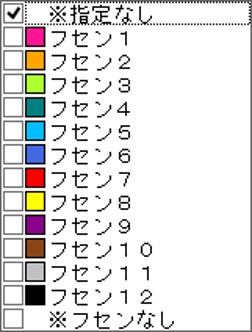
フセンの付いた仕訳を検索する場合に、フセン区分、注意書きを指定します。
|
|
並び順 |
条件に合致した仕訳の並び順を選択します。設定の組み合わせにより、以下のように表示します。
|
|
前回の集計結果から検索 |
チェックマークを付けると、前回指定した内容を読み込んで検索を行うことができます。
新規条件で検索を行いたい場合は、チェックマークを外してください。 |
「勘定科目等」タブ
-
※ 「伝票形式」タブでも条件を指定した場合、すべての条件を満たす仕訳が集計の対象となります。
|
項目 |
項目の説明 |
|---|---|
|
勘定科目 |
特定の勘定科目を含む仕訳を検索したい場合に指定します。
|
|
補助科目 |
特定の補助科目を含む仕訳を検索したい場合に指定します。
|
|
部門 |
特定の部門を含む仕訳を検索したい場合に指定します。
|
|
摘要 |
摘要が未入力の仕訳のみ検索したい場合は、「摘要が未入力の仕訳のみ出力する」にチェックマークを付けます。 特定の摘要を含む仕訳を検索することもできます。 「前準備」-「摘要文の登録」処理で登録済みの摘要を指定する場合は、コードで入力するか、ボタンをクリックして参照ウィンドウから選択します。
|
|
数字 |
特定の数字(摘要欄の数字入力欄)を含む仕訳を検索したい場合に、数字1、数字2欄で指定します。 |
|
金額 |
指定した範囲内の仕訳を検索します。金額の種類は以下から選択することができます。
|
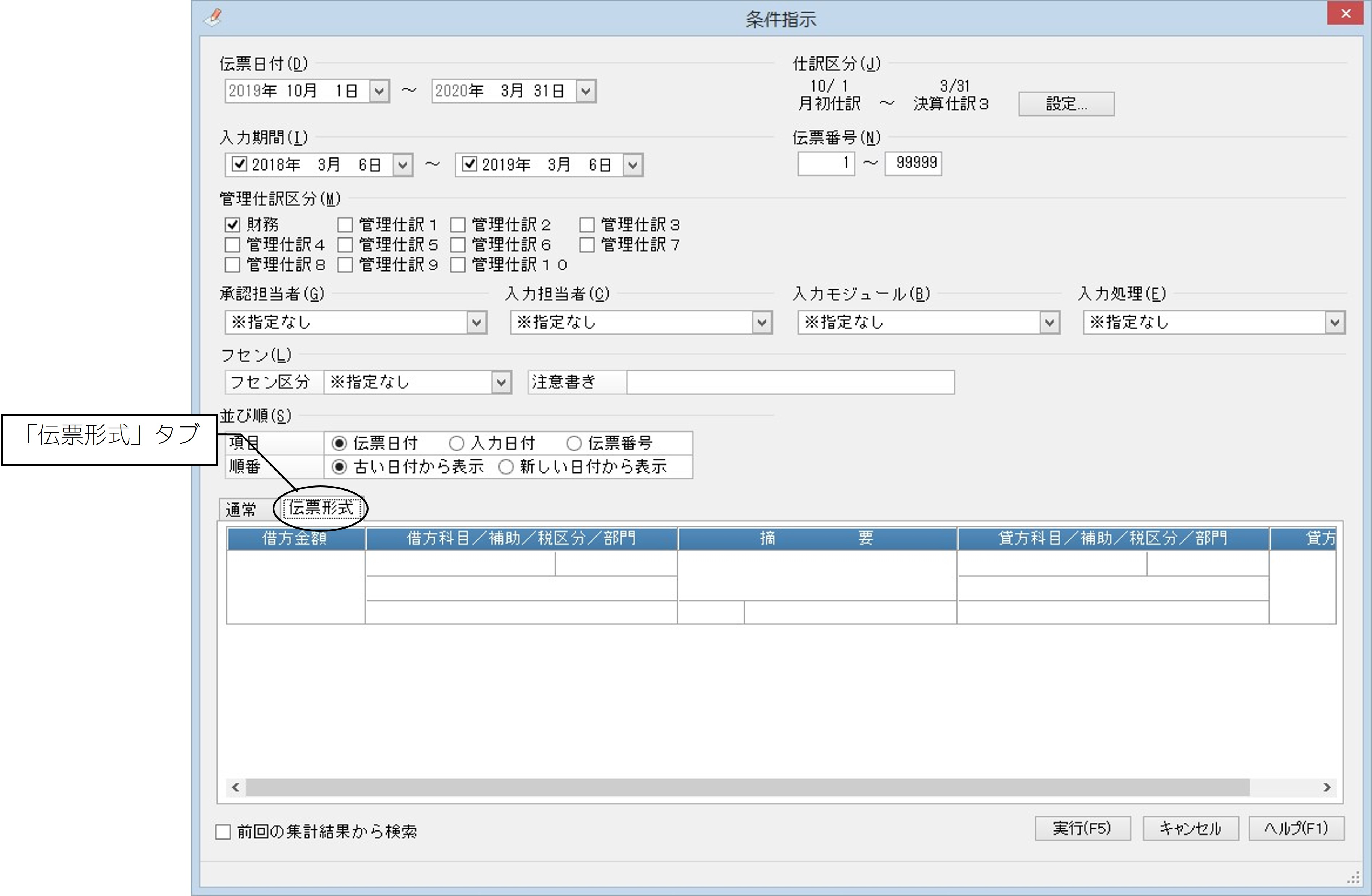
「伝票形式」タブ
伝票入力時と同様のイメージで項目を指定することができます。
-
※
-
※ 金額、勘定科目、補助科目、税区分、部門は、貸借の両方にも指定できますが、その場合、両方の条件を満たす仕訳が集計の対象となります。
|
項目 |
項目の説明 |
|---|---|
|
金額 |
指定した金額の仕訳を検索します。 |
|
勘定科目 |
特定の勘定科目を含む仕訳を検索したい場合に指定します。
コードで入力するか、ボタンをクリックして参照ウィンドウから選択します。 |
|
補助科目 |
特定の補助科目を含む仕訳を検索したい場合に指定します。
コードで入力するか、ボタンをクリックして参照ウィンドウから選択します。 |
|
税区分 |
特定の税区分を含む仕訳を検索したい場合に指定します。
コードで入力するか、ボタンをクリックして参照ウィンドウから選択します。 |
|
部門 |
特定の部門を含む仕訳を検索したい場合に指定します。
コードで入力するか、ボタンをクリックして参照ウィンドウから選択します。 |
|
摘要 |
特定の摘要を含む仕訳を検索したい場合に指定します。
「前準備」-「摘要文の登録」処理で登録済みの摘要を指定する場合は、コードで入力するか、ボタンをクリックして参照ウィンドウから選択します。
任意の文字列を入力する場合は、全角17(半角34)文字以内で入力します。 |
|
数字 |
特定の数字(摘要欄の数字入力欄)を含む仕訳を検索したい場合に指定します。 |