マスター確認リスト
ご参考(マスターごとの設定項目について)
マスターごとの設定項目については、以下をご覧ください。
会社基本情報、会社口座、税区分については、マスター独自の設定項目はありません。
≪勘定科目≫
-
◇ 書式
-
標準形式:勘定科目の一覧を出力します。
-
登録履歴:勘定科目の登録履歴を出力します。
-
≪補助科目≫
-
◇ 書式
-
標準形式:設定項目をすべて出力します。
-
登録履歴:補助科目の登録履歴を出力します。
-
名称一覧:コード、補助科目名、補助が設定されている勘定科目数を一覧で出力します。
-
-
◇ 出力条件
-
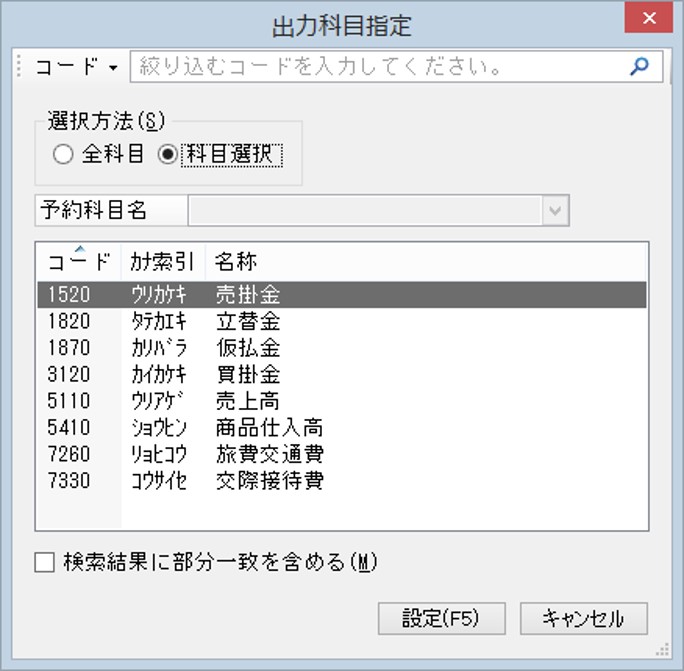
勘定科目:補助科目が設定されている勘定科目をすべて出力するか、勘定科目を指定して出力するかを選択します(※書式が「登録履歴」「名称一覧」の場合は設定できません。)。
[勘定科目]ボタンをクリックすると、「出力科目指定」画面が表示されますので、「全科目」「科目選択」から選択します。「科目選択」を選択した場合は、出力する勘定科目を指定します。[Ctrl][Shift]キーで複数の勘定科目を指定することができます。
-
≪部門≫
-
◇ 書式
-
標準形式:部門の一覧を出力します。
-
登録履歴:部門の登録履歴を出力します。
-
≪期首残高≫
-
◇ 出力条件
-
出力条件:「勘定科目」「補助科目」から選択します。
-
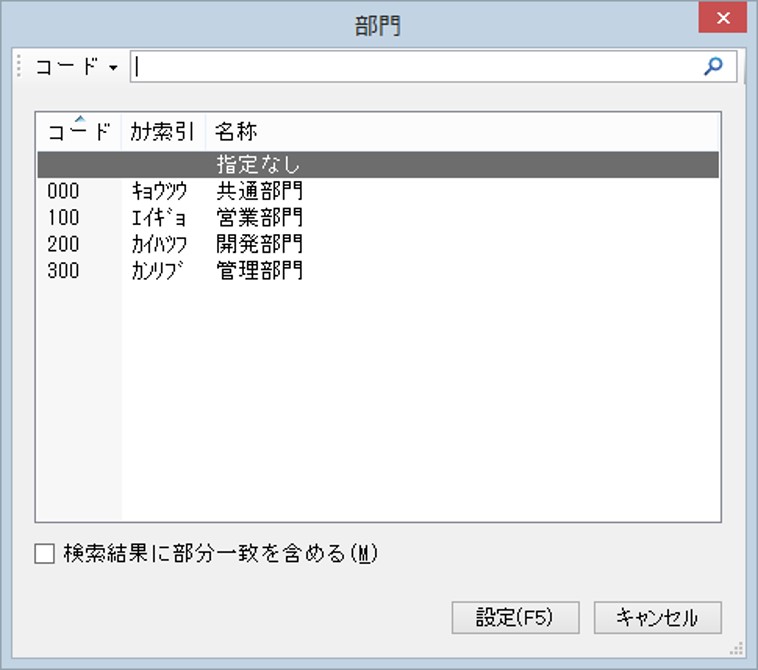
部門:コードを入力するか、ボタンをクリックして参照ウィンドウから選択します。
-
勘定科目:補助科目が設定されているすべての勘定科目を出力するか、勘定科目を指定して出力するかを選択します(※残高区分が「科目」「部門」の場合にのみ設定できます。)。
コードを入力するか、ボタンをクリックして参照ウィンドウから選択します。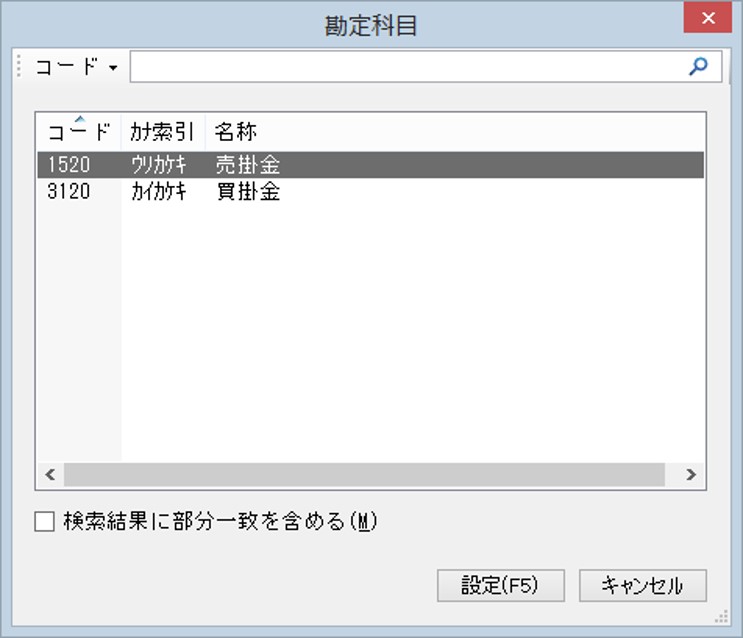
-
0円の科目も出力する:残高が0円の勘定科目も出力する場合にチェックマークを付けます。
-
≪部門グループ≫
-
◇ 出力条件
-
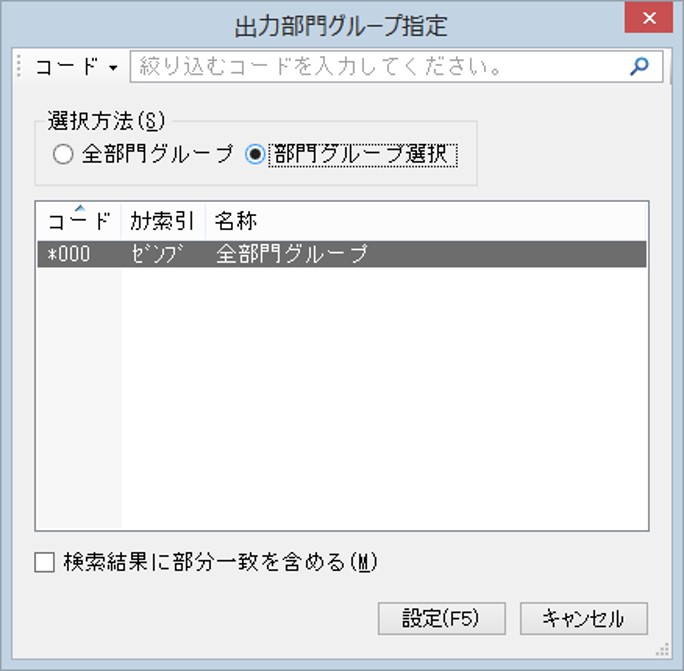
部門グループ:部門グループをすべて出力するか、部門グループを指定して出力するかを選択します。
[部門グループ]ボタンをクリックすると、「出力部門グループ指定」画面が表示されますので、「全部門グループ」「部門グループ選択」から選択します。「部門グループ選択」を選択した場合は、出力する部門グループを指定します。[Ctrl][Shift]キーで複数の部門グループを指定することができます。
-
≪摘要文≫
-
◇ 書式
-
標準形式:設定項目をすべて出力します。
-
摘要文一覧:コード、摘要、カナ索引を一覧で出力します(※出力先の選択が「Excel」の場合は設定できません。)。
-
-
◇ 出力条件
-
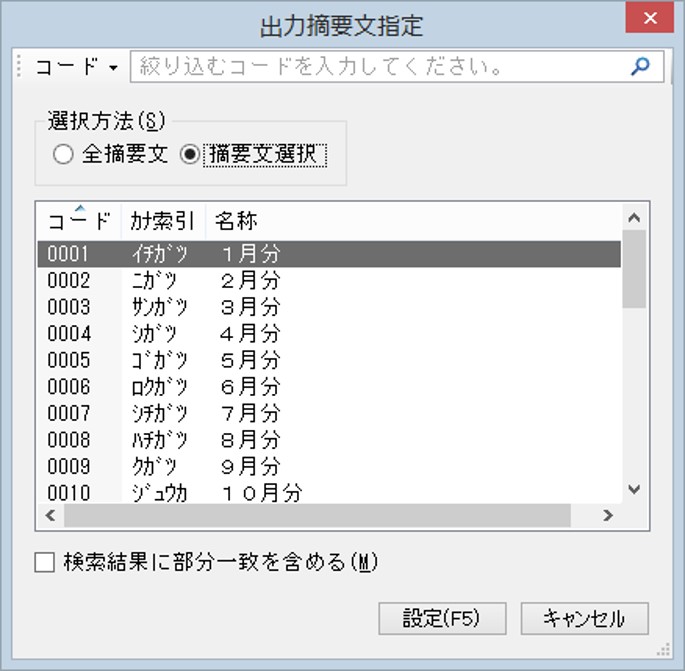
摘要文:摘要文をすべて出力するか、摘要文を指定して出力するかを選択します。[摘要文]ボタンをクリックすると、「出力摘要文指定」画面が表示されますので、「全摘要文」「摘要文選択」から選択します。
「摘要文選択」を選択した場合は、出力する摘要文を指定します。[Ctrl][Shift]キーで複数の摘要文を指定することができます。
-
≪自動仕訳≫
-
◇ 出力条件
-
自動仕訳:自動仕訳をすべて出力するか、自動仕訳を指定して出力するかを選択します。
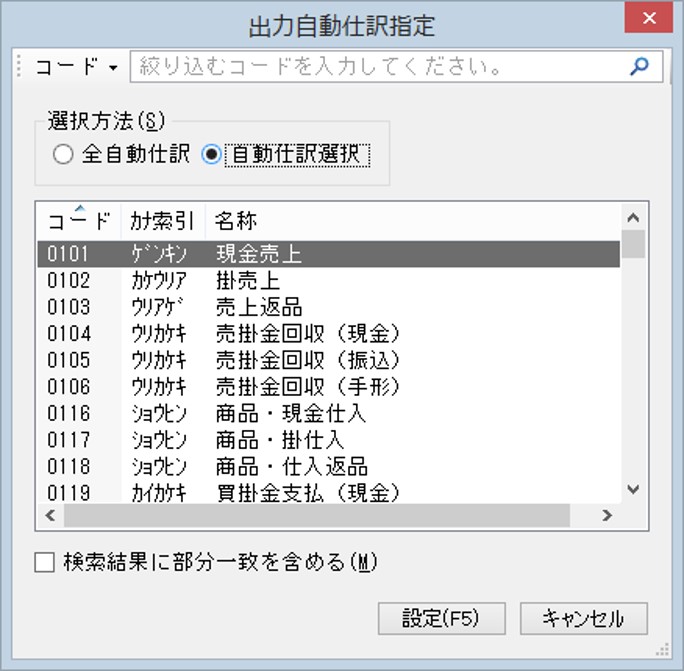
[自動仕訳]ボタンをクリックすると、「出力自動仕訳指定」画面が表示されますので、「全自動仕訳」「自動仕訳選択」から選択します。「自動仕訳選択」を選択した場合は、出力する自動仕訳を指定します。[Ctrl][Shift]キーで複数の自動仕訳を指定することができます。
-
≪予約伝票≫
-
◇ 出力条件
-
予約伝票:予約伝票をすべて出力するか、予約伝票を指定して出力するかを選択します。
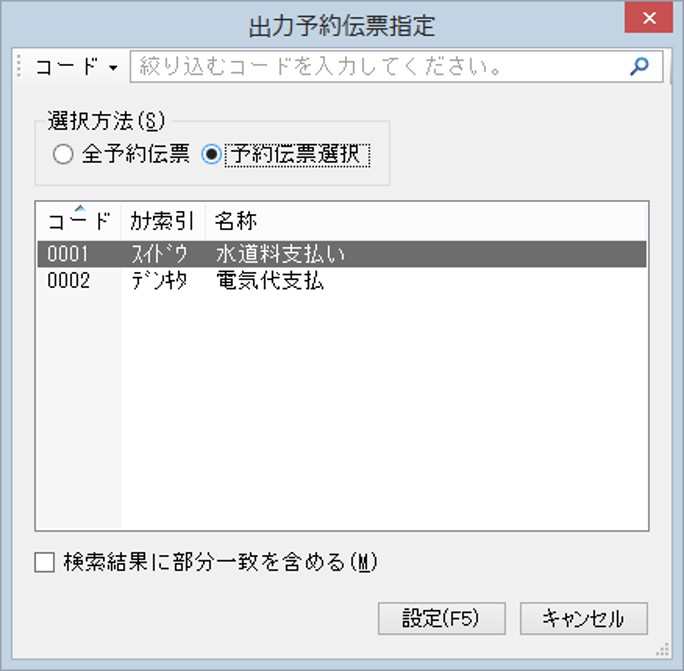
[予約伝票]ボタンをクリックすると、「出力予約伝票指定」画面が表示されますので、「全予約伝票」「予約伝票選択」から選択します。「予約伝票選択」を選択した場合は、出力する予約伝票を指定します。[Ctrl][Shift]キーで複数の予約伝票を指定することができます。
-
≪実績計算項目≫
-
◇ 出力条件
-
実績計算項目:実績計算項目をすべて出力するか、実績計算項目を指定して出力するかを選択します。
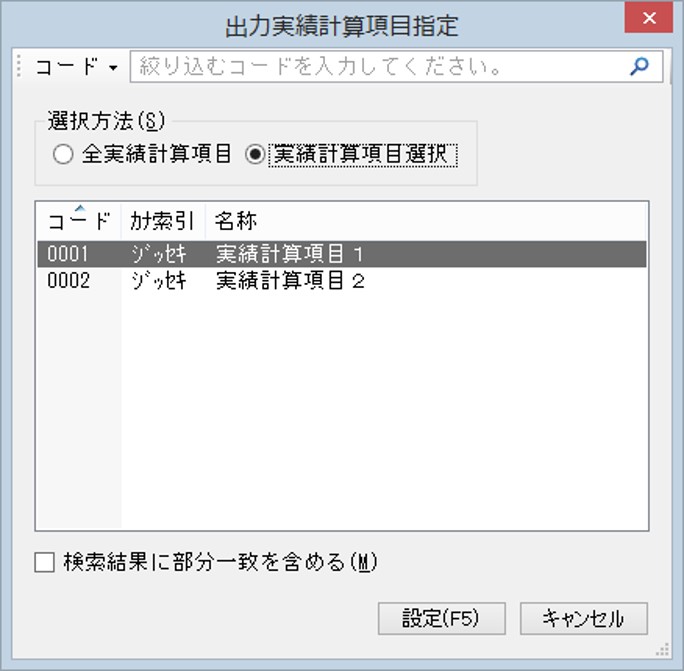
[実績計算項目]ボタンをクリックすると、「出力実績計算項目指定」画面が表示されますので、「全実績計算項目」「実績計算項目選択」から選択します。
「実績計算項目選択」を選択した場合は、出力する実績計算項目を指定します。[Ctrl][Shift]キーで複数の実績計算項目を指定することができます。
-
≪
-
◇ 出力条件
-
[
「
-
≪配賦パターン≫
-
※ 「前準備」-「会社基本情報の登録」-「基本情報」タブの「部門管理」の設定や「配賦パターンの登録」の各設定との組み合わせにより、マスター確認リストに出力される内容が以下のように異なります。
-
「部門管理」を「管理しない」に設定している場合、「配賦パターンの登録」の「配賦選択」を「部門配賦」に設定している配賦パターンは、マスター確認リストの出力の対象になりません。
-
「部門管理」を「損益計算書科目」に設定している場合で、配賦元科目に損益計算書科目が含まれ、かつ、「配賦パターンの登録」の「配賦選択」を「部門配賦」に設定している配賦パターンについては、「配賦選択」を「自由配賦」に調整して出力されます。
-
-
◇ 出力条件
-
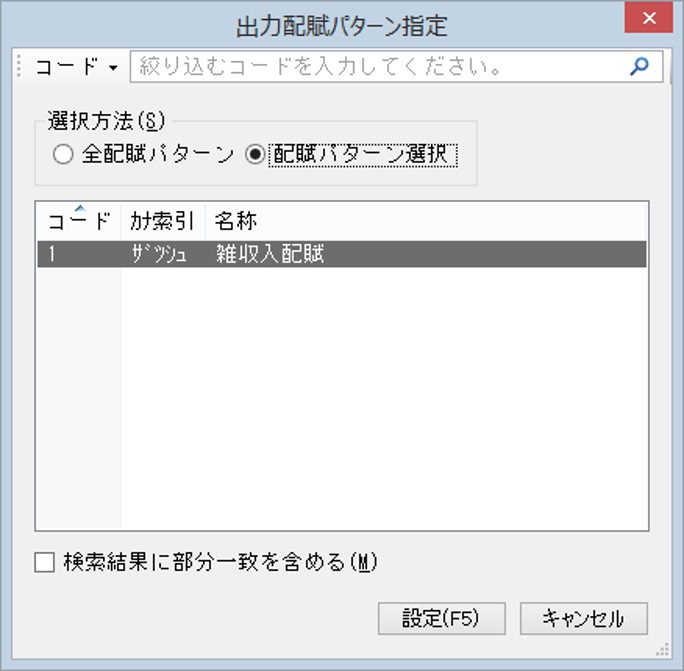
配賦パターン:配賦パターンをすべて出力するか、配賦パターンを指定して出力するかを選択します。
[配賦パターン]ボタンをクリックすると、「出力配賦パターン指定」画面が表示されますので、「全配賦パターン」「配賦パターン選択」から選択します。「配賦パターン選択」を選択した場合は、出力する配賦パターンを指定します。[Ctrl][Shift]キーで複数の配賦パターンを指定することができます。
-
≪伝票エラーメッセージ≫
-
◇ 出力条件
-
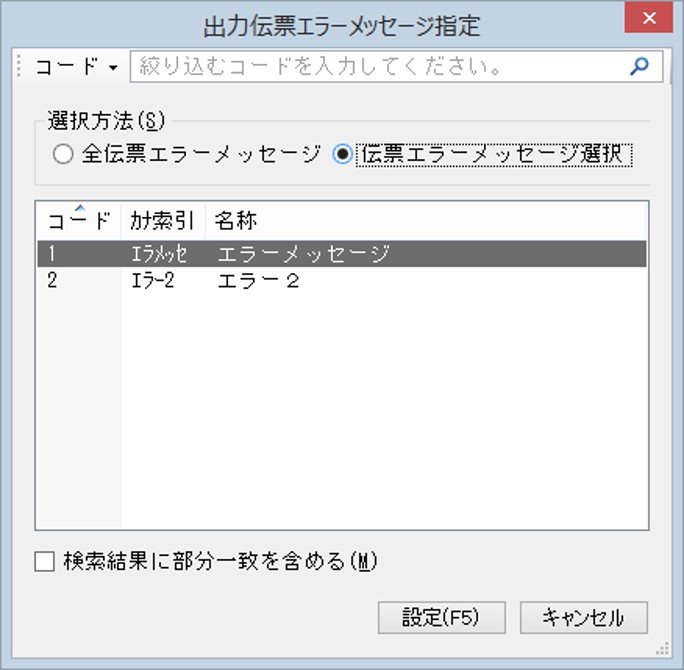
伝票エラーメッセージ:伝票エラーメッセージをすべて出力するか、伝票エラーメッセージを指定して出力するかを選択します。
[伝票エラーメッセージ]ボタンをクリックすると、「出力伝票エラーメッセージ指定」画面が表示されますので、「全伝票エラーメッセージ」「伝票エラーメッセージ選択」から選択します。「伝票エラーメッセージ選択」を選択した場合は、出力する伝票エラーメッセージを指定します。[Ctrl][Shift]キーで複数の伝票エラーメッセージを指定することができます。
-