会社基本情報の登録
操作手順
1. 会社基本情報を登録・修正するには
(1) 画面上部の会社情報、会計年度を入力します。各項目の説明については、「入力する項目」をご覧ください。
(2) タブ(基本情報、桁数設定、消費税情報、インボイス情報、管理情報、承認設定、電子帳簿保存、月度範囲)を切り替えて各情報を入力します。
各項目の説明については、「入力する項目」をご覧ください。
(3) 入力した内容を登録する場合は、ツールバーの[登録]ボタンをクリックします。
登録せずに処理を終了する場合は、ツールバーの[閉じる]ボタンをクリックします。
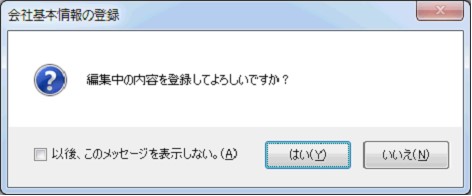
(4) 登録を確認する画面が表示されます。登録を実行する場合は、[はい]ボタンをクリックします。
実行を中止する場合は、[いいえ]ボタンをクリックします。
-
※ メニューバーの「設定」-「登録確認」にチェックが付いている場合に、確認の画面が表示されます。
「以後、このメッセージを表示しない」にチェックを付けると、以後、確認画面は表示されなくなります。
メニューバーの「設定」-「登録確認」で設定を随時変更することができます。
-
※ メニューバーの「設定」-「登録したら閉じる」にチェックが付いている場合、登録後に「会社基本情報の登録」処理を終了します。
メニューバーの「設定」-「登録したら閉じる」で設定は随時変更することができます。
2. 会社基本情報確認リストを出力するには
ツールバーの[印刷等]ボタンをクリックすると、「マスター確認リスト」が起動します。登録した内容を印刷したり、ファイルに出力したりして確認することができます。操作手順等については、「マスター確認リスト」の説明をご覧ください。